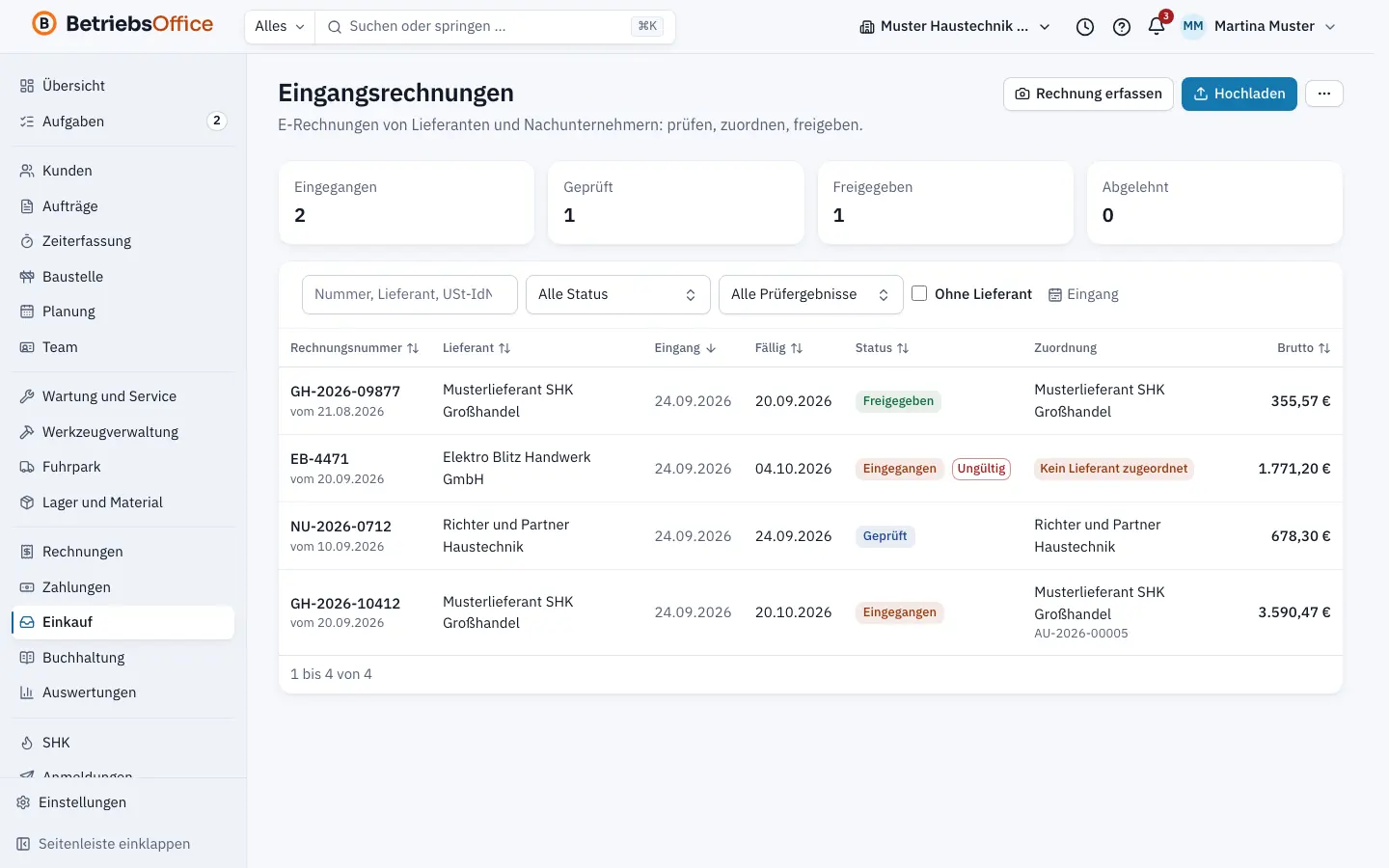
Unter Einkauf › Eingangsrechnungen sammeln Sie die Rechnungen Ihrer Lieferanten und Nachunternehmer. E-Rechnungen kommen über das Rechnungspostfach, den Upload oder Peppol und werden sofort geprüft. Papierrechnungen erfassen Sie per Foto. Danach ordnen Sie jede Rechnung einem Lieferanten und Auftrag zu und geben sie zur Zahlung frei.
Wie Rechnungen hereinkommen
- Rechnungspostfach: BetriebsOffice ruft ein IMAP-Postfach alle 15 Minuten ab und legt erkannte E-Rechnungen an. Das Postfach richten Sie unter Einstellungen › E-Rechnung ein, siehe E-Rechnung. Mit Postfach abrufen holen Sie neue Nachrichten sofort.
- Hochladen: Laden Sie XRechnung (XML, UBL oder CII) oder ZUGFeRD (PDF mit eingebettetem XML) hoch. Ein PDF ohne E-Rechnung wird hier nicht übernommen.
- Peppol: Mit eingerichtetem Empfang landen Rechnungen aus dem Peppol-Netz direkt hier, siehe Peppol.
- Rechnung erfassen: für Papierrechnungen und PDFs ohne E-Rechnung.
Jede E-Rechnung wird mit dem KoSIT-Validator geprüft, das Original revisionssicher abgelegt.
Schritt für Schritt
- Öffnen Sie Einkauf › Eingangsrechnungen und klicken Sie auf eine Rechnung im Status Eingegangen.
- Prüfen Sie Rechnungsdaten, Inhalt und Prüfung. Mit Original öffnen Sie die Datei, mit Erneut prüfen wiederholen Sie die Prüfung.
- Wählen Sie unter Zuordnung und Freigabe den Lieferanten. Ist er noch nicht angelegt, klicken Sie auf Als Lieferant anlegen.
- Wählen Sie den Auftrag, zu dem die Kosten gehören. Unter Kosten auf Aufträge verteilen Sie den Nettobetrag bei Bedarf auf mehrere Aufträge und Kostenarten. Ohne Aufteilung gilt der zugeordnete Auftrag mit dem ganzen Betrag.
- Klicken Sie auf Als geprüft markieren.
- Klicken Sie auf Freigeben. Im Dialog Zahlungsfreigabe prüfen wählen Sie den Tag der Zahlung; BetriebsOffice prüft dabei die Bauabzugsteuer mit Summe des Jahres, Freigrenze und Freistellung.
- Bestätigen Sie mit Zahlung freigeben oder, wenn ein Steuerabzug nötig ist, mit Mit Steuerabzug freigeben.
Stimmt eine Rechnung nicht, klicken Sie auf Ablehnen und geben einen Grund an. Mit Wieder öffnen holen Sie eine abgelehnte oder freigegebene Rechnung zurück.
Papierrechnung per Foto erfassen
- Klicken Sie auf Rechnung erfassen.
- Laden Sie unter Beleg ein Foto oder PDF hoch (PDF, JPEG, PNG, WebP oder HEIC bis 20 MB). Auf dem Handy öffnet sich die Kamera.
- Die Texterkennung schlägt Lieferant, Nummer und Beträge vor. Prüfen Sie Name des Lieferanten, Rechnungsnummer, Rechnungsdatum und Fällig am.
- Tragen Sie unter Beträge nach Steuersatz das Netto je Steuersatz ein. Fehlt die Steuer, rechnet BetriebsOffice sie aus. Bei einer Gutschrift des Lieferanten haken Sie Gutschrift an.
- Wählen Sie unter Zuordnung den Auftrag. Die Kosten erscheinen dann in der Nachkalkulation.
- Unter Sonderfälle wählen Sie bei Bedarf den Grund ohne E-Rechnung, etwa Kleinbetragsrechnung bis 250 Euro.
- Klicken Sie auf Rechnung erfassen.
Erfasste Rechnungen tragen in der Liste den Hinweis Erfasst ohne E-Rechnung. Erkennt BetriebsOffice, dass die Datei doch eine E-Rechnung ist, verweist es auf den Import.
Liste und Filter
Die Liste zeigt Rechnungsnummer, Lieferant, Fällig, Zuordnung, Brutto und Status. Sie filtern nach Status (Eingegangen, Geprüft, Freigegeben, Abgelehnt), nach dem Ergebnis der Prüfung, nach Rechnungen Ohne Lieferant und nach dem Eingang. Mögliche Dubletten sind mit Möglich doppelt markiert; für die Freigabe einer möglichen Dublette ist ein Vermerk nötig.
Tipps
- Gilt für Eingangsrechnungen eine Freigabekette, fordern Sie die Freigabe an, bevor Sie freigeben können, siehe Freigaben.
- Prüfen und zuordnen dürfen Personen mit supplier_invoice.edit, freigeben und ablehnen Personen mit supplier_invoice.approve.
- Mehr zur Bauabzugsteuer lesen Sie im Wissensartikel Bauabzugsteuer und Freistellungsbescheinigung.
- Rechnungen aus UGL-Dateien Ihres Großhändlers gleichen Sie mit Bestellung und Lieferung ab, siehe Großhandel.
Weiterlesen
-
E-Rechnung mit XRechnung und ZUGFeRD
So erzeugt BetriebsOffice E-Rechnungen als XRechnung oder ZUGFeRD, prüft sie vor dem Festschreiben mit dem KoSIT-Validator und wählt das Format je Kunde.
-
E-Rechnungen über Peppol senden und empfangen
Peppol in BetriebsOffice einrichten: Access Point verbinden, eigene Peppol-ID hinterlegen, Teilnehmer suchen, Rechnungen senden und Eingänge empfangen.
-
Freigaben: Vier-Augen-Prinzip vor Versand und Zahlung
Wie Sie Freigaberichtlinien mit Stufen anlegen, eine Freigabe anfordern und als freigebende Person zustimmen oder ablehnen.
-
Belege hochladen, prüfen und buchen
So erfassen Sie Belege in BetriebsOffice: Fotos, PDF und E-Rechnungen hochladen, erkannte Angaben prüfen, Zahlungsart wählen, buchen und bei Bedarf stornieren.
-
Großhandel anbinden: IDS Connect, OCI, UGL und Preisvergleich
Großhändler in BetriebsOffice anbinden, im Shop einkaufen und den Warenkorb ins Angebot oder in die Bestellung übernehmen, Preise vergleichen und UGL-Dateien austauschen.