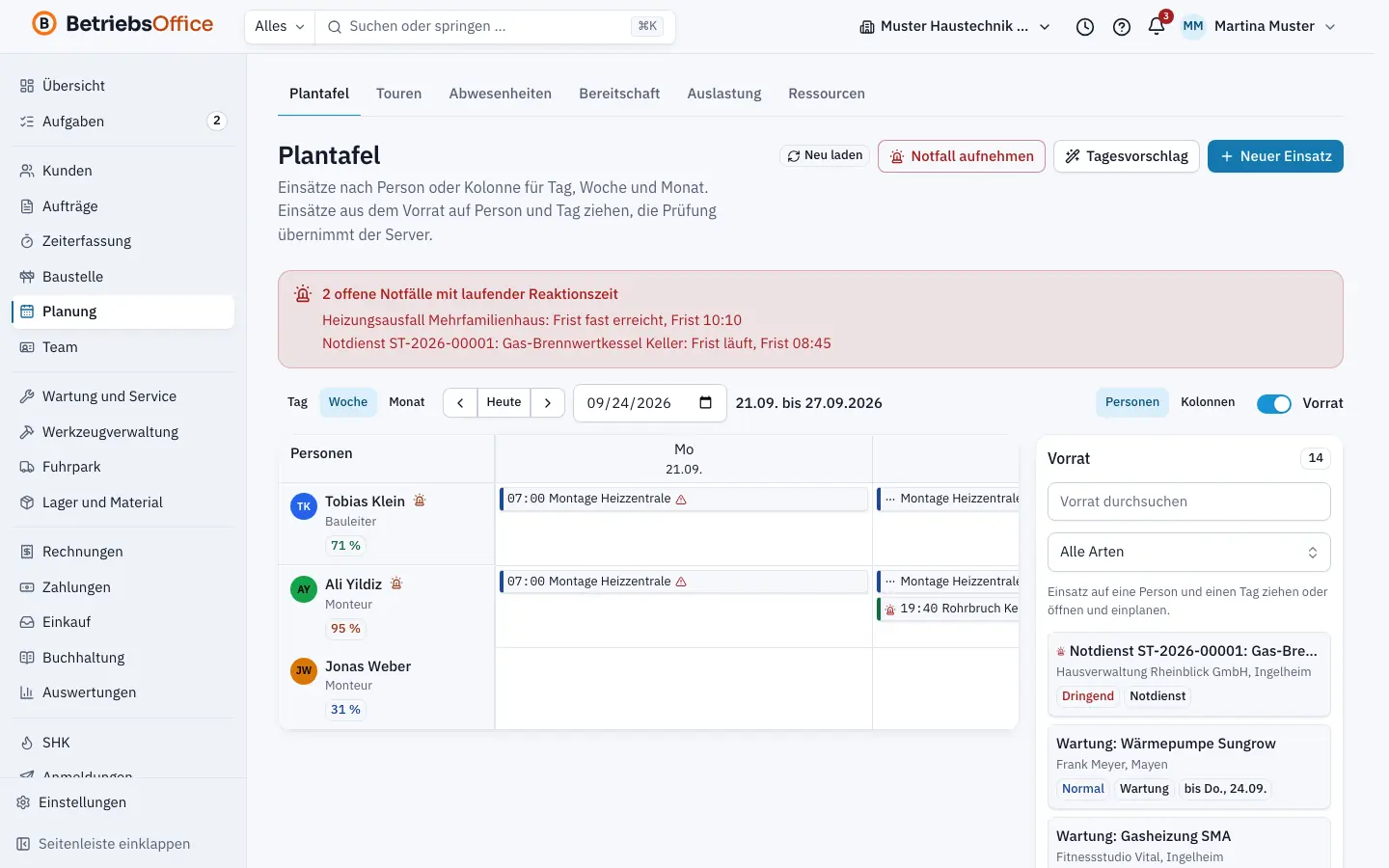
Die Plantafel zeigt alle Einsätze Ihres Teams nach Person oder Kolonne für einen Tag, eine Woche oder einen Monat. Sie planen offene Einsätze per Ziehen ein, BetriebsOffice prüft dabei Abwesenheiten, Arbeitszeiten und Qualifikationen. Erst weitergegebene Einsätze erscheinen in der Mitarbeiter-App.
Schritt für Schritt
- Öffnen Sie Planung in der Seitenleiste. Der erste Reiter ist die Plantafel.
- Klicken Sie auf Neuer Einsatz. Wählen Sie unter Auftrag einen Auftrag aus oder lassen Sie Ohne Auftrag stehen. Kunde, Objekt und Einsatzort kommen aus dem Auftrag.
- Geben Sie Bezeichnung, Art, Priorität und die Geplante Dauer an. Unter Zeitfenster und Qualifikationen legen Sie Frühestens, Spätestens und Pflichtqualifikationen fest. Klicken Sie auf Einsatz anlegen.
- Der neue Einsatz liegt nun im Vorrat rechts neben der Tafel. Ziehen Sie ihn auf eine Person und einen Tag.
- Alternativ öffnen Sie den Einsatz und klicken auf Einplanen. Im Dialog wählen Sie Beginn am, Beginn um, Ende am, Ende um, eine Kolonne, Personen, ein Fahrzeug und Geräte. Unter Prüfung zeigt BetriebsOffice mögliche Konflikte.
- Öffnen Sie den eingeplanten Einsatz und klicken Sie auf Weitergeben. Ab jetzt sieht die eingeteilte Person den Einsatz in der Mitarbeiter-App.
Ansicht und Zeitraum
Oben wählen Sie Tag, Woche oder Monat, blättern mit den Pfeilen oder springen mit Heute zurück. Rechts schalten Sie zwischen Personen und Kolonnen um und blenden den Vorrat ein oder aus. Neben jedem Namen steht die Auslastung je Kalenderwoche in Prozent. In der Tagesansicht öffnet das Routensymbol neben einer Person die Routenoptimierung: BetriebsOffice ordnet die Einsätze des Tages ab dem Betriebshof neu, zeigt Fahrzeit, Strecke und Ersparnis, und Reihenfolge übernehmen setzt die Uhrzeiten.
Die Tafel zeigt den Stand beim Laden. Mit Neu laden holen Sie Änderungen, die andere inzwischen gemacht haben.
Konflikte
Beim Einplanen prüft BetriebsOffice unter anderem Doppelbelegung, Abwesenheit, Feiertag, Arbeitszeit, Tagesarbeitszeit und Qualifikationen. Konflikte haben drei Stufen: Hinweis, Konflikt und Sperre. Bei einem Konflikt setzen Sie den Haken Konflikte gesehen, trotzdem einplanen. Fehlt eine Pflichtqualifikation, ist das Einplanen gesperrt.
Verschieben Sie einen bereits weitergegebenen Einsatz auf einen anderen Tag, verlangt BetriebsOffice einen Grund der Verschiebung, etwa Wetter, Kundenwunsch oder Material fehlt. Die Gründe werten Sie unter Auslastung aus.
Der Einsatz im Detail
Ein Klick auf einen Einsatz öffnet die Seitenansicht mit Termin, Dauer, Auftrag, Kunde, Einsatzort, Besetzung, Konflikte und der Historie. Hier finden Sie die Knöpfe Verschieben, Bearbeiten, Zurück in den Vorrat und die Statuswechsel Weitergeben, Zurücknehmen und Stornieren. Den Status Unterwegs, Vor Ort und Erledigt meldet in der Regel Ihr Team aus der Mitarbeiter-App.
Ist ein Einsatz als Witterungsabhängig markiert, bewertet BetriebsOffice die Wettervorhersage für den Einsatzort und warnt bei Regen, Sturmböen, Frost oder Schnee. Mit Neu bewerten holen Sie die aktuelle Vorhersage.
Tagesvorschlag
Tagesvorschlag verteilt offene Einsätze für einen Tag nach Verfügbarkeit, Qualifikation, Region, Fahrzeit und Dringlichkeit. Klicken Sie auf Vorschlagen, prüfen Sie die Liste mit Begründung und übernehmen Sie einzelne Zeilen mit Übernehmen oder alles Ausgewählte mit Auswahl übernehmen. Was nicht verteilt werden konnte, steht mit Grund darunter.
Tipps
- Einsätze entstehen auch automatisch, etwa aus fälligen Prüfungen und Wartungen. Sie landen ebenfalls im Vorrat.
- In der Auftragsakte zeigt der Reiter Einsätze alle Termine des Auftrags, Zur Plantafel führt direkt hierher.
- Notfälle nehmen Sie mit Notfall aufnehmen auf, siehe Bereitschaft und Notdienst.
- Betriebshof, Fahrzeiten und Wettergrenzen stellen Sie unter Einstellungen › Disposition ein.
Weiterlesen
-
Touren, Abwesenheiten und Bereitschaft planen
Offene Einsätze zu Touren bündeln, Urlaub und Krankheit eintragen und genehmigen, Bereitschaftsdienste planen und Notfälle mit Reaktionsfrist steuern.
-
Auslastung, Kolonnen, Fahrzeuge und Qualifikationen
Auslastung je Person und Kalenderwoche prüfen, Verschiebungen auswerten und Kolonnen, Fahrzeuge, Geräte, Qualifikationen und Arbeitszeiten für die Plantafel pflegen.
-
Mitarbeiter-App einrichten: Zugang, Tagesübersicht und Übertragung
So richten Sie die Mitarbeiter-App von BetriebsOffice für Ihr Team ein, wie die Tagesübersicht funktioniert und was ohne Netz und bei der Übertragung gilt.
-
Aufträge und Projekte: die Akte im Überblick
Wie Sie in BetriebsOffice Aufträge oder Projekte anlegen, die Akte mit ihren Reitern nutzen, Termine planen und den Stand bis zum Abschluss führen.