Jede Wartung oder Prüfung endet in BetriebsOffice mit einem Protokoll: Prüfpunkte, Messwerte mit Grenzen, Mängel, Ergebnis und Unterschriften. Das Protokoll füllt Ihr Team in der Mitarbeiter-App aus, das PDF geht auf Wunsch direkt an den Kunden. Mit den Messgeräten halten Sie fest, womit gemessen wurde.
Schritt für Schritt: ein Protokoll vor Ort
- In der Mitarbeiter-App öffnen Sie den Prüfeinsatz und tippen auf Wartungsprotokoll öffnen.
- Tippen Sie auf Protokoll beginnen. BetriebsOffice nimmt die Vorlage des Anlagentyps oder die Vorlage der Vertragsposition.
- Optional übernehmen Sie Messwerte unter Messwerte übernehmen: Gerätedatei wählen (testo, Wöhler, Installationstester oder CSV), Vorschau prüfen, Messgerät zuordnen und Werte übernehmen.
- Füllen Sie die Prüfpunkte aus. Zum Vergleich zeigt das Protokoll die Werte der letzten Prüfung. Mängel erfassen Sie mit Mangel erfassen.
- Im Abschnitt Abschluss beantworten Sie Anlage betriebsbereit?, prüfen das Feld Nächster Termin und tragen bei Bedarf die Betriebsstunden ein.
- Unter Unterschriften unterschreiben Sie als Unterschrift Monteur, der Kunde unter Unterschrift Kunde.
- Unter Versand lassen Sie Protokoll an den Kunden senden angehakt und wählen die Sprache des Protokolls. Prüfen Sie die PDF-Vorschau und tippen Sie auf Protokoll abschließen.
Danach ist das Protokoll gesperrt und erhält eine Nummer. Fehlen Pflichtfelder, nennt BetriebsOffice deren Zahl.
Prüfungen im Büro
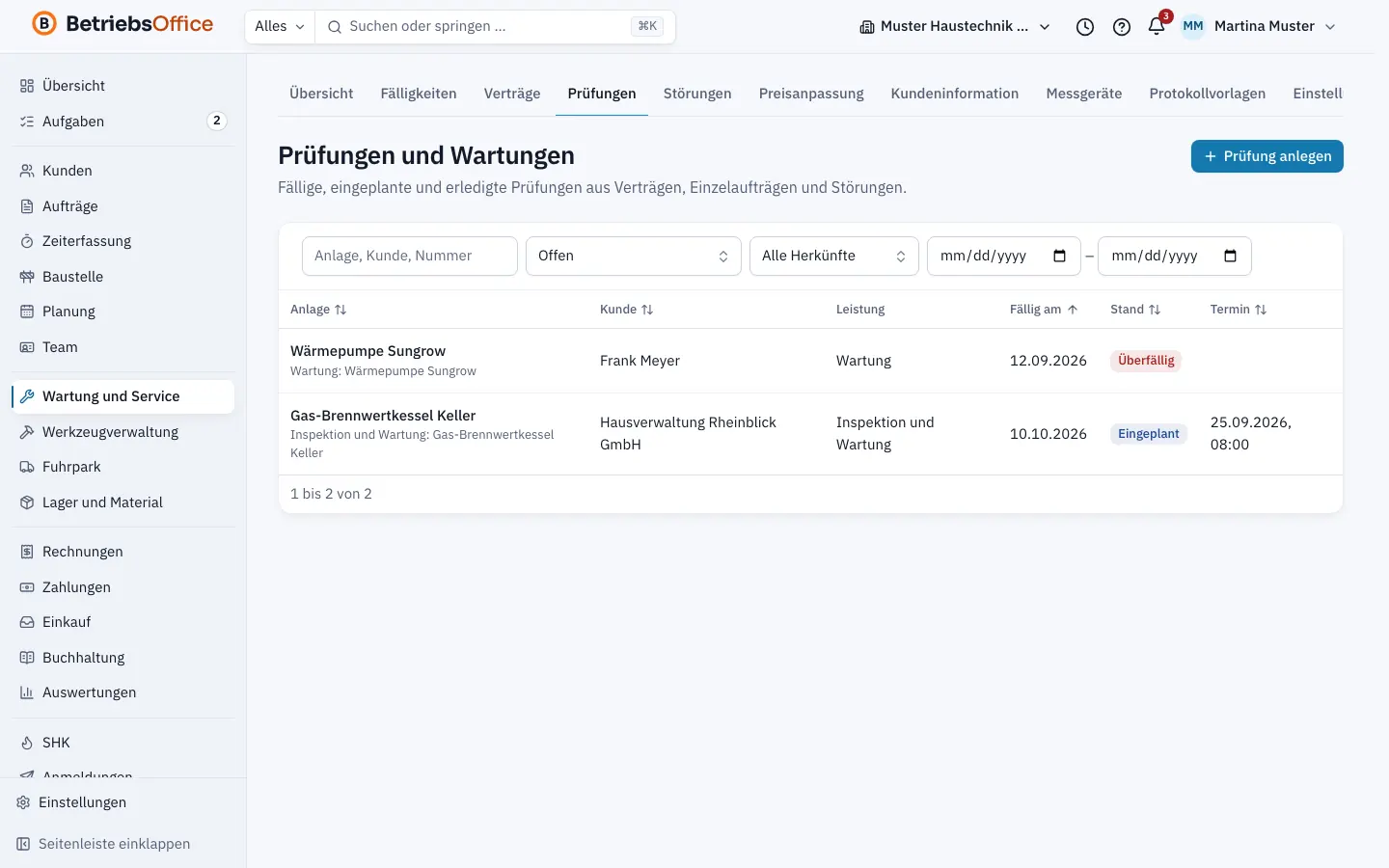
Unter Wartung und Service › Prüfungen stehen alle Prüfungen aus Verträgen, Einzelaufträgen und Störungen. Filtern Sie nach Offen, Erledigt oder Alle Stände und nach Herkunft. Mit Prüfung anlegen erfassen Sie eine Einzelprüfung; Auftrag und Einsatz anlegen stellt sie gleich auf die Plantafel.
Die Detailseite zeigt Anlage, Vertrag, Einsatz, Messwerte mit Grenze, Vorwert und Bewertung, die Mängel und den Verlauf. Von hier aus:
- Protokoll als PDF öffnen oder mit Protokoll senden erneut verschicken,
- Kunden informieren über den geplanten Termin,
- Neuen Einsatz anlegen, wenn der erste Termin geplatzt ist,
- unter Folgevorgänge offene Mängel als Angebot aus Mängeln oder Folgeauftrag übernehmen,
- die Prüfung stornieren mit Grund.
Eine Prüfung ist Fällig, Eingeplant, In Arbeit, Überfällig, Erledigt, in Ordnung, Erledigt mit Mängeln oder Storniert.
Prüf- und Messgeräte
Unter Wartung und Service › Messgeräte erfassen Sie Ihre Geräte mit Gerät anlegen: Bezeichnung, Art (etwa Abgasmessgerät, Installationstester, Gerätetester), Hersteller, Modell, Seriennummer und Kalibriert bis. Unter Adapter für Gerätedateien wählen Sie, welches Dateiformat das Gerät liefert, etwa testo Abgasanalyse (CSV), Wöhler A 450 (XML), Installationstester VDE 0100 (CSV) oder Allgemeines CSV (Schlüssel;Wert;Einheit).
Im Protokoll steht später, mit welchem Gerät gemessen wurde. Ist die Kalibrierung abgelaufen, weist das Protokoll darauf hin.
Protokollvorlagen
Unter Wartung und Service › Protokollvorlagen finden Sie zwei Bereiche:
- Bibliothek: fertige Vorlagen, etwa Wartungsprotokolle für Gasfeuerstätte, Ölfeuerung, Wärmepumpe, Klimaanlage und Trinkwasseranlage, das Prüfprotokoll Elektroanlage (E-Check) und das Prüfprotokoll ortsveränderliche Geräte (DGUV V3). Mit Übernehmen kopieren Sie eine Vorlage in Ihren Betrieb.
- Vorlagen des Betriebs: Ihre eigenen Vorlagen. Mit Neue Vorlage oder Im Designer bearbeiten öffnen Sie den Formular-Designer.
Im Formular-Designer ziehen Sie Feldtypen auf die Fläche, legen unter Eigenschaften Beschriftung, Hilfetext, Grenzwerte, Erwarteter Zustand und Messverfahren oder Norm fest und ordnen einem Feld einen Wert aus Gerätedatei zu. Den Titel im Protokoll sehen Ihre Kunden als Überschrift des PDF. Jede Änderung speichern Sie mit Neue Version speichern und einem Vermerk zur Änderung; ältere Stände lassen sich wiederherstellen. Neue Vorlagen starten als Entwurf, aktivieren Sie sie mit Speichern und aktivieren.
Unter Vorlage je Anlagentyp legen Sie fest, welche Vorlage neue Prüfungen einer Anlage nutzen, sofern die Vertragsposition keine eigene vorgibt.
Tipps
- Für Prüfungen nach DGUV Vorschrift 3 mit Prüfobjekten und Plaketten gibt es zusätzlich das Gewerk Elektro, siehe Elektro und den Wissensartikel DGUV V3 Prüfprotokoll.
- Einfache Checklisten ohne Messgeräte pflegen Sie unter Checklisten und Formulare.
Weiterlesen
-
Fälligkeiten im Blick: Ampel, automatische Prüfungen und Touren
Wie BetriebsOffice fällige Wartungen und Prüfungen mit Ampel anzeigt, automatisch Prüfungen mit Auftrag und Einsatz erzeugt und offene Einsätze zu Touren bündelt.
-
Wartungsverträge anlegen und aktivieren
Wie Sie in BetriebsOffice Wartungs- und Prüfverträge mit Laufzeit, Kündigungsfrist, Positionen, Intervallen und Abrechnung anlegen, aktivieren und kündigen.
-
Checklisten und Formulare für die Mitarbeiter-App
Wie Sie in BetriebsOffice Checklisten und Formulare je Einsatzart anlegen, mit Pflichtfeldern, Messwerten und Grenzwerten, und wie Ihr Team sie vor Ort ausfüllt.
-
Gewerk Elektro: DGUV V3, Anlagenprüfung, PV und E-Check
Was das Gewerk Elektro in BetriebsOffice bietet: Geräteprüfung nach DGUV Vorschrift 3, Anlagenprüfungen mit Stromkreisliste, PV-Inbetriebnahme, Plaketten und E-Check.
-
Anlagen mit Historie und QR-Code
So erfassen Sie in BetriebsOffice Anlagen beim Kunden mit Typ, Seriennummer und Attributen, führen ihre Historie und drucken einen QR-Code für die Anlagenakte.