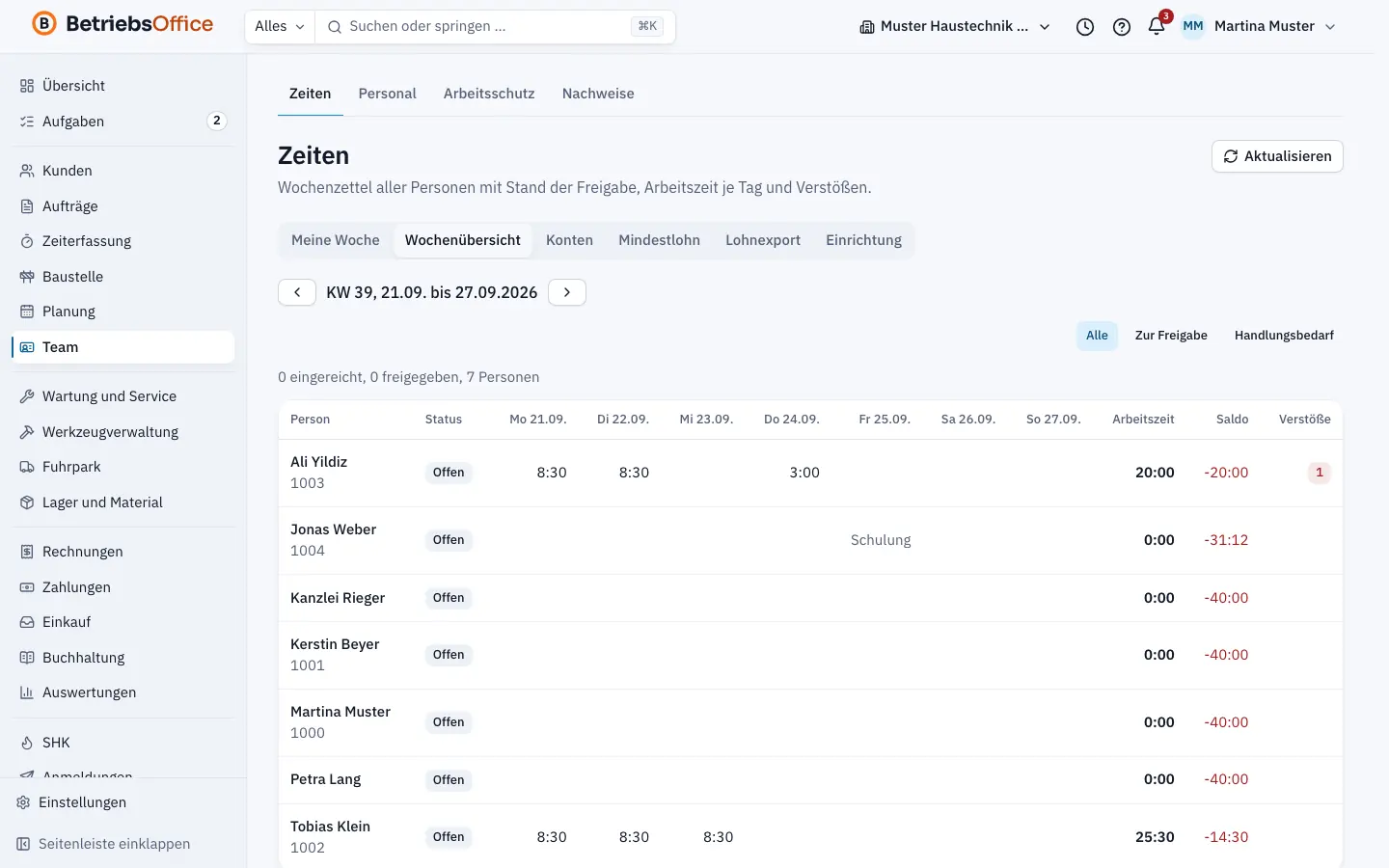
Mit der Arbeitszeiterfassung zeichnen Sie Beginn, Ende und Pausen Ihres Teams auf, wie es Arbeitszeitgesetz und Mindestlohngesetz verlangen. Jede Person füllt ihren Wochenzettel, reicht ihn ein, und eine verantwortliche Person gibt ihn frei. Freigegebene Wochen gehen in den Lohnexport, die Arbeitszeitkonten rechnen laufend mit.
Schritt für Schritt: Woche erfassen und einreichen
- Öffnen Sie Team › Zeiten in der Seitenleiste. Sie landen in Meine Woche.
- Klicken Sie bei einem Tag auf das Plus-Symbol (Zeit erfassen).
- Tragen Sie Beginn und Ende ein, bei Nachtarbeit mit Ende am Folgetag, und die Pause (Minuten).
- Wählen Sie die Zeitart: Arbeit, Fahrt, Reise oder Bereitschaft. Optional ordnen Sie Tätigkeit, Auftrag und LV-Position zu und ergänzen Erschwernisse und eine Notiz.
- Speichern Sie. Wiederholen Sie das für alle Tage der Woche.
- Waren Sie auswärts tätig, erfassen Sie mit Reisetag die Abwesenheit für Verpflegungsmehraufwand, Übernachtung und Auslösung.
- Prüfen Sie oben Arbeitszeit, Soll und Saldo und klicken Sie auf Einreichen.
Bis zur Freigabe holen Sie eine eingereichte Woche mit Zurückholen zurück und ändern sie.
Der Wochenzettel
Der Wochenzettel zeigt je Tag die Zeiten, Pausen, Arbeitszeit, Soll und die Aufzeichnung mit Frist. Feiertage sind markiert. Darunter stehen:
- Arbeitszeitrecht: Befunde wie zu kurze Pausen, zu lange Arbeitstage, zu kurze Ruhezeiten oder Sonntagsarbeit, jeweils als Verstoß oder Hinweis. Für Jugendliche gelten die strengeren Regeln des Jugendarbeitsschutzes.
- Zuschläge: berechnete Zuschläge für Überstunden, Nacht, Samstag, Sonn- und Feiertage nach Ihrem Tarif.
- Protokoll: wer wann eingereicht, freigegeben oder abgelehnt hat.
Zeiten kommen auch aus der Mitarbeiter-App, der Stempeluhr und, wenn eingestellt, aus abgeschlossenen Arbeitsscheinen.
Wochen freigeben
- Öffnen Sie Team › Zeiten › Wochenübersicht. Sie sehen alle Personen mit Stand, Arbeitszeit je Tag und Verstößen.
- Filtern Sie auf Zur Freigabe oder Handlungsbedarf.
- Öffnen Sie eine Woche und prüfen Sie sie.
- Klicken Sie auf Freigeben. Enthält die Woche Verstöße, bestätigen Sie jeden mit einem kurzen Kommentar zur Bestätigung, etwa dem Anlass oder dem vereinbarten Ausgleich.
- Stimmt etwas nicht, klicken Sie auf Ablehnen und nennen einen Grund für die Person.
Freigegebene Zeiten bleiben unverändert. Korrekturen erfolgen über eine Gegenbuchung mit Grund der Korrektur und auf Wunsch einen Ersatz-Eintrag anlegen; beides wird protokolliert. Mit Abschließen schließen Sie eine Woche endgültig ab.
Mindestlohn
Unter Mindestlohn sehen Sie für Personen mit Aufzeichnungspflicht, an welchen Tagen die Aufzeichnung fehlt oder verspätet war. Für eine Prüfung durch den Zoll erstellen Sie CSV für den Zoll und Nachweis als PDF. Hintergrund im Wissensartikel Arbeitszeit nach Mindestlohngesetz aufzeichnen.
Zeiterfassung einrichten
Unter Team › Zeiten › Einrichtung (oder Einstellungen › Zeiterfassung) legen Sie fest:
- Allgemein: Frist in Tagen für die Aufzeichnung, Erinnerung Tage vorher, ob Fahrt- und Reisezeit als Arbeitszeit zählen, ob Eigene Zeiten dürfen selbst freigegeben werden und den Lohnnebenkosten-Zuschlag (Prozent) für die Nachkalkulation
- Zuschläge: Tarife mit Regeln für Überstunden, Nacht, Sonn- und Feiertage; Vorlagen je Land sind Beispiele und sollten mit Ihrem Tarifvertrag abgeglichen werden
- Pauschalen: Verpflegungs- und Übernachtungspauschalen mit Gültigkeit
- Tätigkeiten, optional mit Auftrag Pflicht
- Zeitprofile: je Person Wochenstunden, Arbeitstage, Urlaubstage, Tarif, Ein- und Austritt, Jugendschutz und Aufzeichnungspflicht nach Mindestlohngesetz
- Lohnarten und Stempeluhren (siehe Lohnexport und Stempeluhr)
Tipps
- BetriebsOffice erinnert vor Ablauf der Aufzeichnungsfrist. Tragen Sie Zeiten am besten täglich ein.
- Für Zeiten je Projekt ohne Freigabe nutzen Sie die Projektzeiten.
Weiterlesen
-
Stempeluhr im Betrieb einrichten
So richten Sie in BetriebsOffice eine Stempeluhr auf Tablet oder Terminal ein: Gerät anlegen, PIN und QR-Ausweis vergeben und Kommen, Pause und Gehen stempeln.
-
Arbeitszeitkonten und Urlaubskonto
Wie BetriebsOffice Arbeitszeitkonten aus Soll und Ist führt, Urlaub, Krankheit und Schulung gutschreibt und wie Sie Anfangsbestand, Auszahlung und Urlaubsübertrag buchen.
-
Lohnexport für DATEV und andere Lohnprogramme
Stunden, Zuschläge, Reisekosten und Abwesenheiten freigegebener Wochen in BetriebsOffice als Lohndatei für DATEV LODAS, DATEV Lohn und Gehalt oder als CSV exportieren.
-
Mitarbeiter-App einrichten: Zugang, Tagesübersicht und Übertragung
So richten Sie die Mitarbeiter-App von BetriebsOffice für Ihr Team ein, wie die Tagesübersicht funktioniert und was ohne Netz und bei der Übertragung gilt.