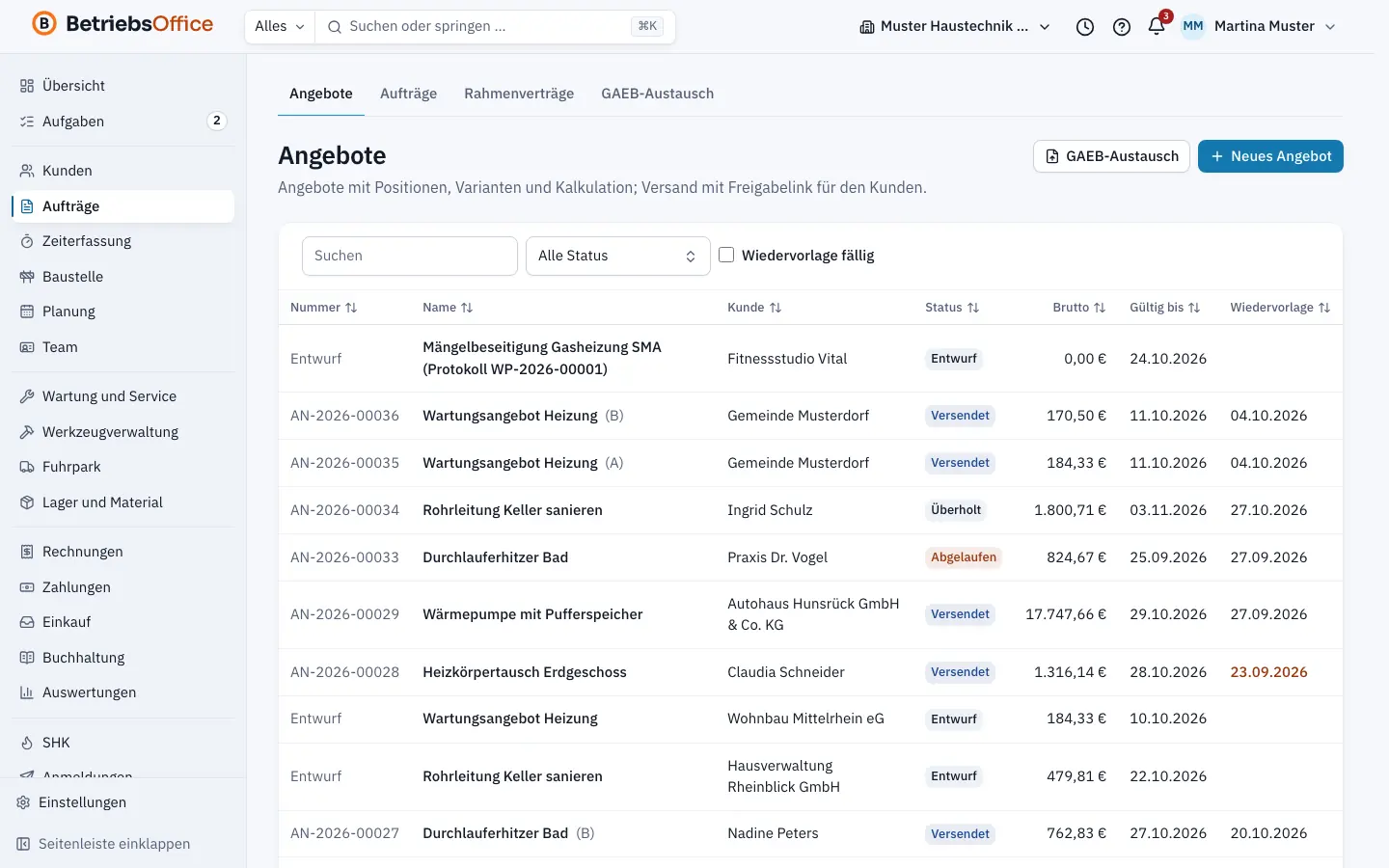
Unter Angebote schreiben Sie Angebote mit Titeln, Positionen und Varianten. Sie versenden das Angebot als PDF mit einem Freigabelink, über den Ihr Kunde online annimmt oder ablehnt. Nach der Annahme legt BetriebsOffice den Auftrag automatisch an.
Schritt für Schritt
- Öffnen Sie Aufträge › Angebote in der Seitenleiste und klicken Sie auf Neues Angebot.
- Wählen Sie den Kunden über die Suche, auf Wunsch mit Objekt, Ansprechpartner und Vertragsregime, und geben Sie eine Bezeichnung ein.
- Unter Gültigkeit und Gewerk ändern Sie bei Bedarf Gültig bis (Vorgabe 30 Tage) und das Gewerk. Klicken Sie auf Angebot anlegen.
- Fügen Sie im Reiter Positionen Positionen hinzu: über Artikel suchen aus Katalog und Leistungen, als Freie Position, als Titel zur Gliederung oder unter Mehr als Paket oder Textbaustein.
- Tragen Sie in der Tabelle Menge, Einheit, Einzelpreis, Rabatt und Steuersatz ein. Jede Änderung wird sofort gespeichert.
- Prüfen Sie den Kasten Vor dem Versand zu prüfen und die Vorschau.
- Klicken Sie auf Versenden, ergänzen Sie Empfänger, Betreff und Nachricht und bestätigen Sie mit Jetzt versenden.
Positionen und Positionsarten
Jede Position hat eine Art: Normalposition, Alternativposition, Eventualposition, Bedarfsposition oder Zuschlagsposition. Alternativ-, Eventual- und Bedarfspositionen stehen im Summenblock getrennt und zählen nicht zum Gesamtbetrag. Mit Nach oben und Nach unten ändern Sie die Reihenfolge, Untertitel gliedern einen Titel weiter.
Unter Mehr finden Sie weitere Werkzeuge:
- Preise anpassen ändert die Preise aller oder ausgewählter Positionen prozentual oder um einen festen Betrag.
- Aus Sprachnotiz vorbefüllen schlägt Positionen aus einer gesprochenen Notiz vor.
- GAEB importieren liest ein Leistungsverzeichnis ein, siehe GAEB-Austausch.
Mit dem Bereich Großhandel übernehmen Sie über Großhandel einen Warenkorb aus dem Shop Ihres Lieferanten.
Kopfdaten und Texte
Unter Kopfdaten pflegen Sie Kunde, Objekt, Ansprechpartner, Gültig bis und Wiedervorlage. Die Wiedervorlage erinnert Sie in der Angebotsliste ans Nachfassen (Filter Wiedervorlage fällig). Unter Einleitung und Schluss stehen die Texte vor und nach den Positionen. Vertrag, Sprache und Notizen enthält Vertragsregime, Sprache des Dokuments, Variantenbezeichnung, die Widerrufsbelehrung für Verbraucher und interne Notizen.
Varianten und Vergleich
Über Variante anlegen entsteht eine Kopie in derselben Gruppe, etwa "Standard" und "Komfort". Der Kunde wählt im Kundenportal eine Fassung. Der Reiter Varianten listet alle Fassungen, der Reiter Vergleich stellt sie nebeneinander. Kopieren legt ein unabhängiges neues Angebot an.
Versand, Annahme und Status
Beim Versand vergibt BetriebsOffice die Angebotsnummer und erzeugt den Freigabelink. Ohne E-Mail wird nur die Nummer vergeben und der Link erzeugt, etwa für den Versand per Post. Danach ist das Angebot gesperrt; für Änderungen legen Sie eine Kopie oder Variante an.
Der Kunde öffnet den Link, wählt gegebenenfalls eine Variante und klickt auf Angebot annehmen mit Unterschrift oder auf Angebot ablehnen. Zeitpunkt und IP-Adresse werden protokolliert und erscheinen im Verlauf des Angebots. Die Status sind Entwurf, Versendet, Gesehen, Angenommen, Abgelehnt, Abgelaufen und Überholt. Nach Ablauf von Gültig bis wird ein offenes Angebot automatisch abgelaufen. Ein veraltetes Angebot setzen Sie über das Menü auf Als überholt markieren.
Nach der Annahme führt Zum Auftrag in den angelegten Auftrag. Fehlt er ausnahmsweise, erstellen Sie ihn mit Auftrag anlegen.
Tipps
- Ist für Angebote eine Freigabekette eingerichtet, erscheint statt Versenden die Schaltfläche Freigabe anfordern, siehe Freigaben.
- Die Spalten Kosten und DB sowie der Reiter Kalkulation erscheinen nur mit den passenden Rechten, siehe Kalkulation.
- Hintergründe zum Kostenvoranschlag finden Sie im Wissensartikel Kostenvoranschlag im Handwerk.
Weiterlesen
-
Kalkulation, Kostensätze und Aufschläge
Mittellohn, Verrechnungssatz und Zuschläge pflegen, Angebote kalkulieren, Versionen vergleichen und die Urkalkulation in BetriebsOffice einfrieren.
-
Aufträge und Projekte: die Akte im Überblick
Wie Sie in BetriebsOffice Aufträge oder Projekte anlegen, die Akte mit ihren Reitern nutzen, Termine planen und den Stand bis zum Abschluss führen.
-
GAEB-Austausch: Leistungsverzeichnisse ein- und ausgeben
GAEB DA XML und GAEB 90 in BetriebsOffice einlesen, prüfen und in ein Angebot übernehmen, Angebotsabgabe und Aufmaß als GAEB-Datei ausgeben.
-
Kunden und Ansprechpartner anlegen
So legen Sie in BetriebsOffice Kunden mit Anschrift, Steuerangaben und E-Rechnungsformat an, pflegen Ansprechpartner und behalten Umsatz und Historie im Blick.
-
Kundenportal: Links, Kundenkonten und Online-Buchung
Wie Ihre Kunden im BetriebsOffice-Kundenportal Angebote, Rechnungen und Auftragsstatus sehen, Termine buchen und Mängel melden, und wie Sie Zugänge verwalten.