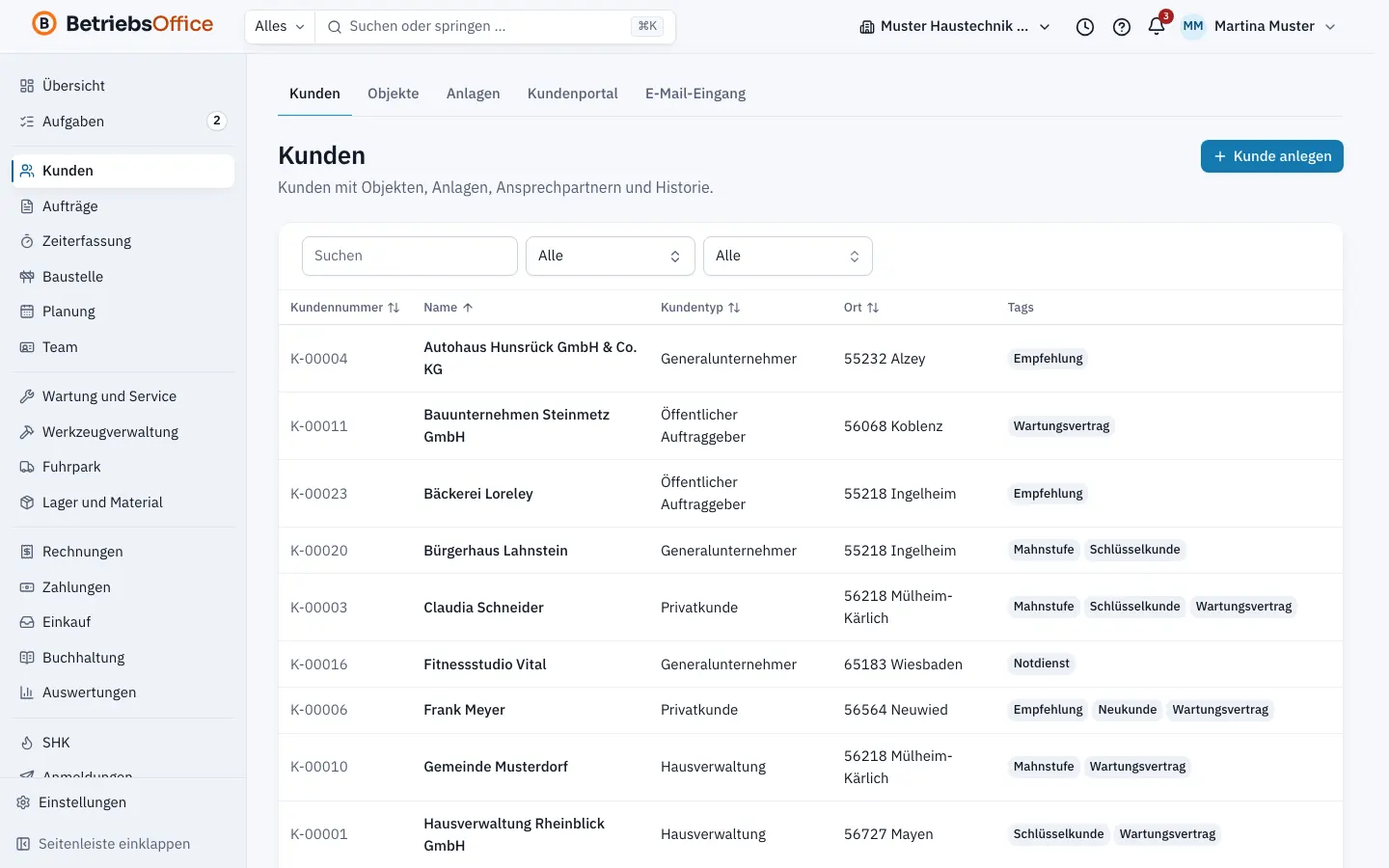
Der Kundenstamm ist die Grundlage für Angebote, Aufträge und Rechnungen. In der Kundenakte finden Sie alles zu einem Kunden an einer Stelle: Stammdaten, Ansprechpartner, Objekte, Historie und Dokumente.
Kunden anlegen
- Öffnen Sie Kunden in der Seitenleiste.
- Klicken Sie auf Neuer Kunde.
- Wählen Sie den Kundentyp: Privatkunde, Gewerbekunde, Öffentlicher Auftraggeber, Hausverwaltung oder Generalunternehmer.
- Tragen Sie den Name ein, dazu E-Mail, Telefon und die Rechnungsanschrift.
- Ergänzen Sie bei Firmenkunden unter Firma und Steuern die Firmierung, die USt-IdNr. und die Steuerliche Behandlung.
- Legen Sie unter Zahlung und E-Rechnung bei Bedarf das Zahlungsziel (Tage), die Dokumentsprache, das Format der E-Rechnung, die Leitweg-ID und die Rabattgruppe fest.
- Vergeben Sie unter Schlagworte und Notizen Tags und Notizen.
- Klicken Sie auf Kunde anlegen.
BetriebsOffice vergibt die Kundennummer automatisch aus dem Nummernkreis Kunden, siehe Nummernkreise. Schneller geht es über die Befehlspalette mit Strg K und der Aktion Neuer Kunde oder über Neuer Kunde auf der Startseite.
Dubletten
Findet BetriebsOffice beim Anlegen einen ähnlichen Kunden, erscheint Mögliche Dubletten gefunden mit dem Grund, etwa USt-IdNr. gleich, E-Mail gleich, Name und Adresse gleich oder Ähnlicher Name. Öffnen Sie den vorhandenen Kunden oder legen Sie mit Trotzdem anlegen einen neuen an.
Steuer und E-Rechnung je Kunde
- Steuerliche Behandlung: Regelbesteuerung, Reverse Charge (Paragraf 13b UStG), Innergemeinschaftlich oder Ausfuhr. Die Angabe gilt als Vorgabe für neue Rechnungen an diesen Kunden.
- Freistellung 48b gültig bis: nur bei Reverse Charge nach Paragraf 13b relevant.
- Format der E-Rechnung: Ohne Auswahl entscheidet BetriebsOffice Automatisch (Einstellung, Leitweg-ID, Verbraucher).
- Leitweg-ID: für öffentliche Auftraggeber. BetriebsOffice prüft die Prüfziffer und übernimmt die ID als Käuferreferenz in die E-Rechnung, siehe E-Rechnung.
Für Bauleistungen an Bauleistende erfassen Sie im Reiter Stammdaten unter Bescheinigungen USt 1 TG den Nachweis nach Paragraf 13b UStG mit Bescheinigung erfassen.
Die Kundenakte
Ein Klick auf einen Kunden in der Liste öffnet die Kundenakte mit diesen Reitern:
- Stammdaten: alle Angaben, Konditionen und Steuer und der Kasten Auf einen Blick mit Objekten, Anlagen, Umsatz laufendes Jahr und Offene Posten
- Kontakte: die Ansprechpartner
- Objekte: Gebäude und Liegenschaften des Kunden, siehe Objekte
- Historie: Vorgänge wie Angebote, Aufträge und Rechnungen, die Letzte Anlagenhistorie sowie Umsatz und Zahlungsverhalten mit Überfälligem und durchschnittlicher Zahlungsdauer (Tage)
- Dokumente: die Dokumentenablage, siehe Dokumente und Dateien
Oben rechts führt Rechnungen zu allen Rechnungen des Kunden, Bearbeiten öffnet das Formular. Unter der Akte legen Sie Aufgaben zum Kunden an und starten Abläufe.
Ansprechpartner pflegen
- Öffnen Sie in der Kundenakte den Reiter Kontakte.
- Klicken Sie auf Neuer Ansprechpartner.
- Tragen Sie Anrede, Name, Rolle (etwa Auftraggeber, Rechnungsempfänger, Hausmeister, Mieter oder Verwalter), Funktion, Telefon und E-Mail ein.
- Setzen Sie bei Bedarf Hauptansprechpartner oder Rechnungsempfänger.
- Unter Mobil, Objekt und Notizen ordnen Sie den Kontakt einem Objekt zu. Kein Objekt (kundenweit) gilt für den ganzen Kunden.
- Klicken Sie auf Ansprechpartner anlegen.
Kontakte mit Objekt erscheinen in der Objektakte unter Ansprechpartner vor Ort.
Kunden suchen und filtern
Die Liste zeigt Kundennummer, Name, Kundentyp, Ort und Tags. Über das Suchfeld, den Filter nach Kundentyp und den Filter nach Tag grenzen Sie die Liste ein. Ein Klick auf eine Spaltenüberschrift sortiert.
Kunden löschen
In der Kundenakte löschen Sie einen Kunden über das Menü mit Löschen. Dafür brauchen Sie ein eigenes Recht. Objekte und Anlagen des Kunden müssen vorher gelöscht sein.
Tipps
- Kunden aus Ihrer bisherigen Software übernehmen Sie gesammelt, siehe Datenübernahme.
- Ist bei einem Kunden die Verarbeitung nach Art. 18 DSGVO eingeschränkt, zeigt die Akte einen gelben Hinweis. Neue Angebote, Aufträge und freie Rechnungen sind dann gesperrt, siehe Datenschutz-Center.
Weiterlesen
-
Objekte mit Zugangsdaten und Struktur
So legen Sie in BetriebsOffice Objekte zu Ihren Kunden an, hinterlegen Schlüssel und Zugangscodes verschlüsselt und gliedern Gebäude in Etagen und Einheiten.
-
Dokumente und Dateien ablegen
So legen Sie in BetriebsOffice Fotos, Pläne, Verträge und Anleitungen bei Kunden, Objekten und Anlagen ab, ordnen sie Kategorien zu und laden sie wieder herunter.
-
Rechnung schreiben, festschreiben und versenden
Wie Sie in BetriebsOffice eine Rechnung anlegen, Positionen aus Artikeln übernehmen, Pflichtangaben prüfen, festschreiben und per E-Mail oder Portal-Link versenden.
-
E-Rechnung mit XRechnung und ZUGFeRD
So erzeugt BetriebsOffice E-Rechnungen als XRechnung oder ZUGFeRD, prüft sie vor dem Festschreiben mit dem KoSIT-Validator und wählt das Format je Kunde.
-
Datenübernahme aus der bisherigen Software
Wie Sie Kunden, Objekte, Anlagen, Aufträge und Wartungsverträge aus Ihrem Vorsystem per Excel, CSV oder DATEV mit Probelauf und Rollback übernehmen.