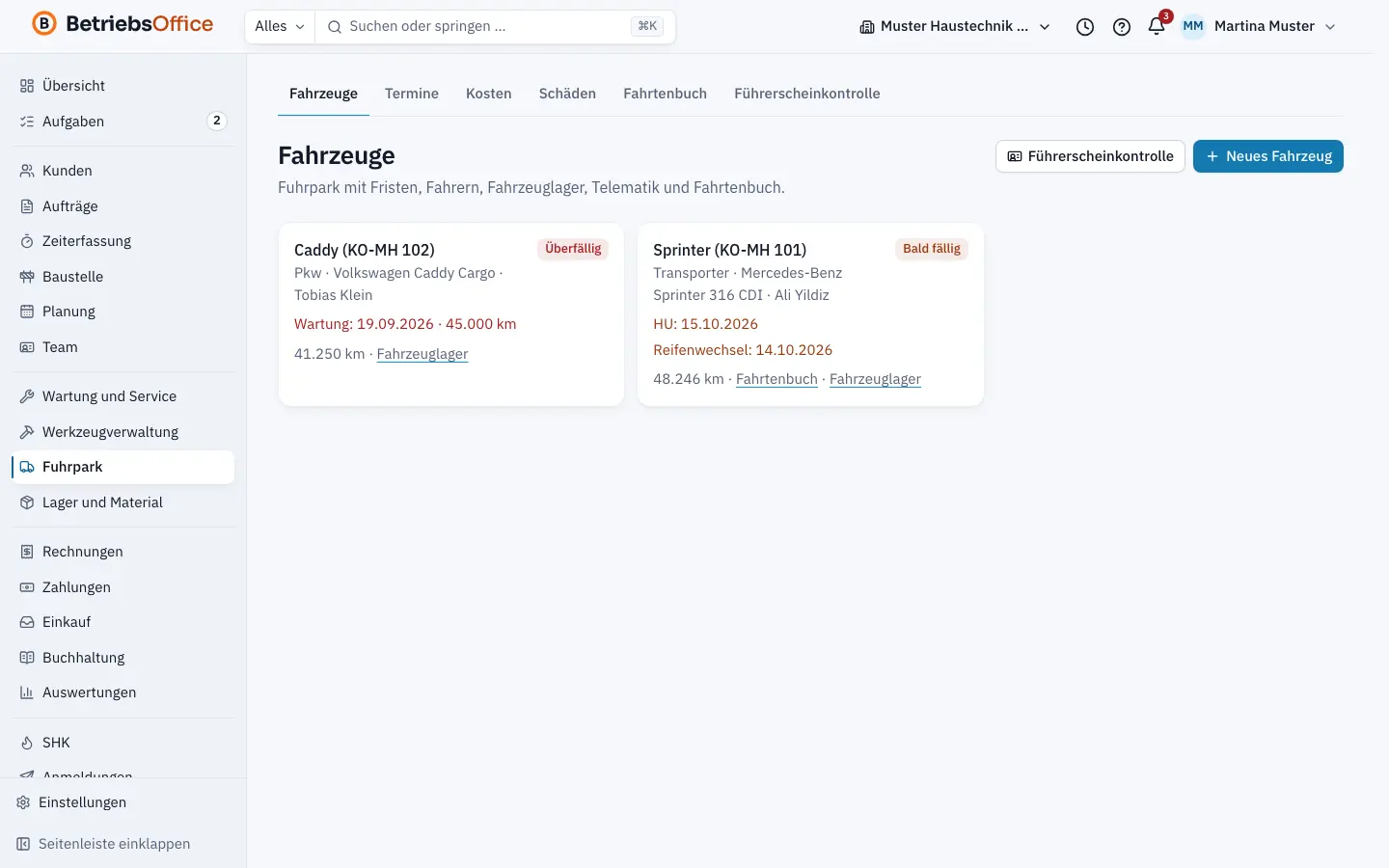
Im Fuhrpark verwalten Sie alle Fahrzeuge Ihres Betriebs mit Fristen, Kosten und Schäden. Dazu kommen ein Fahrtenbuch, das Änderungen nur als Nachtrag zulässt, und die Führerscheinkontrolle als Nachweis Ihrer Halterpflicht.
Sie finden den Bereich in der Seitenleiste unter Fuhrpark mit den Reitern Fahrzeuge, Termine, Kosten, Schäden, Fahrtenbuch und Führerscheinkontrolle.
Schritt für Schritt: Fahrzeug anlegen
- Öffnen Sie Fuhrpark › Fahrzeuge und klicken Sie auf Neues Fahrzeug.
- Unter Stammdaten erfassen Sie Bezeichnung, Kennzeichen, Fahrzeugart (Pkw, Transporter, Lkw ...), Marke, Modell, Antrieb, Fahrzeugidentnummer, Erstzulassung, Kilometerstand und Sitzplätze.
- Unter Nutzung wählen Sie den festen Fahrer, eine Kolonne und ob Private Nutzung erlaubt ist. Mit Fahrtenbuch führen entscheiden Sie zwischen Fahrtenbuch und Pauschale.
- Unter Fristen tragen Sie Nächste HU, Nächste UVV Prüfung, Nächste Wartung und Nächste Wartung bei km ein.
- Unter Vertrag und Versicherung erfassen Sie Eigentum, Leasing oder Miete mit Leasinggeber und Vertragsende, Versicherer, Versicherungsnummer und Versicherung bis.
- Speichern Sie. Zum Fahrzeug legt BetriebsOffice automatisch ein Fahrzeuglager an, aus dem Ihr Team Material entnimmt.
Die Seite des Fahrzeugs zeigt die Fahrzeugakte, Belege, Wartung und Reparatur und den QR-Code. Mit Wartung erfassen halten Sie Werkstattbesuche fest: Art, Durchgeführt am, Werkstatt aus den Lieferanten, Ausfall von und Ausfall bis sowie Rechnung oder Bericht. Nächster Termin setzt die passende Frist neu.
Termine
Der Reiter Termine listet HU, UVV, Versicherung, Wartung, Reifenwechsel, Vertragsende und Garantie aller Fahrzeuge mit Ampel. BetriebsOffice erinnert vorab; wie viele Tage vorher, stellen Sie unter Einstellungen › Lager bei Erinnerung vor Ablauf ein.
Kosten
Im Reiter Kosten erfassen Sie mit Kosten erfassen jede Ausgabe mit Kostenart (Tanken, Laden, Reparatur, Wartung, Versicherung, Steuer, Leasing oder Miete, Maut und Parken, Reinigung), Datum, Betrag, Menge in Liter oder kWh und Beleg. Die Auswertung zeigt die Kosten je Fahrzeug und Zeitraum, Je Kostenart und Je km.
Schäden
Schäden melden Sie am Fahrzeug mit Schaden melden, Ihr Team per Scan des QR-Codes am Fahrzeug in der Mitarbeiter-App. Erfassen Sie Beschreibung, Schwere, Ort, Beteiligte wie Unfallgegner oder Zeugen und Fotos. Mit Nicht fahrbereit gilt das Fahrzeug bis zur Erledigung als nicht fahrbereit. Der Reiter Schäden zeigt alle gemeldeten Schäden mit Bearbeitung.
Fahrtenbuch
Das Fahrtenbuch ist zeitnah, lückenlos und lässt Änderungen nur als Nachtrag mit Grund zu.
- Fahrt erfassen: Beginn, Ende, Kilometerstand Beginn und Kilometerstand Ende, Start, Ziel, Zweck (Dienstlich, Privat, Arbeitsweg), Geschäftspartner und Reiseroute bei Umwegen.
- Fahrten ohne Zweck stehen als Offen und werden mit Ergänzen vervollständigt. Die Frist dafür legen Sie unter Einstellungen › Lager bei Frist für Fahrtenbuch fest.
- Nachtrag: das Original bleibt sichtbar, der Nachtrag ersetzt es mit Grund und Zeitstempel.
- CSV für das Finanzamt exportiert das Fahrtenbuch.
Unterwegs erfasst Ihr Team Fahrten in der Mitarbeiter-App unter Fahrtenbuch und gibt dort den Zweck der Fahrt an.
Telematik
Fahrten können auch aus einem Telematiksystem kommen. Unter Einstellungen › Lager im Abschnitt Telematik erzeugen Sie einen Schlüssel und sehen die Adresse des Webhooks, die Sie bei Ihrem Anbieter eintragen. Alternativ laden Sie eine Datei mit Telematik importieren hoch (CSV oder JSON). Am Fahrzeug tragen Sie dazu die Kennung unter Telematik Gerät ein.
Führerscheinkontrolle
Als Halter müssen Sie die Führerscheine Ihrer Fahrer regelmäßig prüfen. Der Reiter Führerscheinkontrolle zeigt alle Fahrer mit Fahrzeug, die Letzte Kontrolle, die Nächste Kontrolle und den Status.
- Klicken Sie beim Fahrer auf Kontrolle erfassen.
- Tragen Sie Kontrolliert am, das Verfahren (Sichtkontrolle oder Elektronisch) und die Klassen ein. Bei befristeten Klassen wie C oder CE ergänzen Sie Befristet bis.
- Laden Sie ein Nachweisfoto der Vorderseite oder der Prüfplakette hoch und bestätigen Sie Führerschein gültig.
Gespeichert werden nur Datum, Klassen, Gültigkeit und das Nachweisfoto, nicht die Führerscheinnummer. Den Abstand der Kontrollen stellen Sie unter Einstellungen › Lager bei Führerscheinkontrolle alle ein, üblich sind sechs Monate.
Tipps
- Für die Führerscheinkontrolle gibt es ein eigenes Recht. So sehen nur berechtigte Personen die Nachweise.
- QR-Etiketten für Fahrzeuge drucken Sie gemeinsam mit denen für Geräte, siehe Werkzeug und Geräte.
Weiterlesen
-
Werkzeug und Geräte verwalten, mit QR-Codes ausgeben
Wie Sie in BetriebsOffice Werkzeug und Geräte erfassen, per QR-Code ausgeben und zurücknehmen, Schäden melden, Wartungen planen und Prüffristen wie DGUV V3 überwachen.
-
Lager und Bestand führen, Inventur durchführen
Wie Sie in BetriebsOffice Lagerorte und Lagerartikel anlegen, Entnahmen und Umlagerungen buchen, Mindestbestände pflegen und eine Inventur mit Stichtag durchführen.
-
Auslastung, Kolonnen, Fahrzeuge und Qualifikationen
Auslastung je Person und Kalenderwoche prüfen, Verschiebungen auswerten und Kolonnen, Fahrzeuge, Geräte, Qualifikationen und Arbeitszeiten für die Plantafel pflegen.
-
Belege hochladen, prüfen und buchen
So erfassen Sie Belege in BetriebsOffice: Fotos, PDF und E-Rechnungen hochladen, erkannte Angaben prüfen, Zahlungsart wählen, buchen und bei Bedarf stornieren.