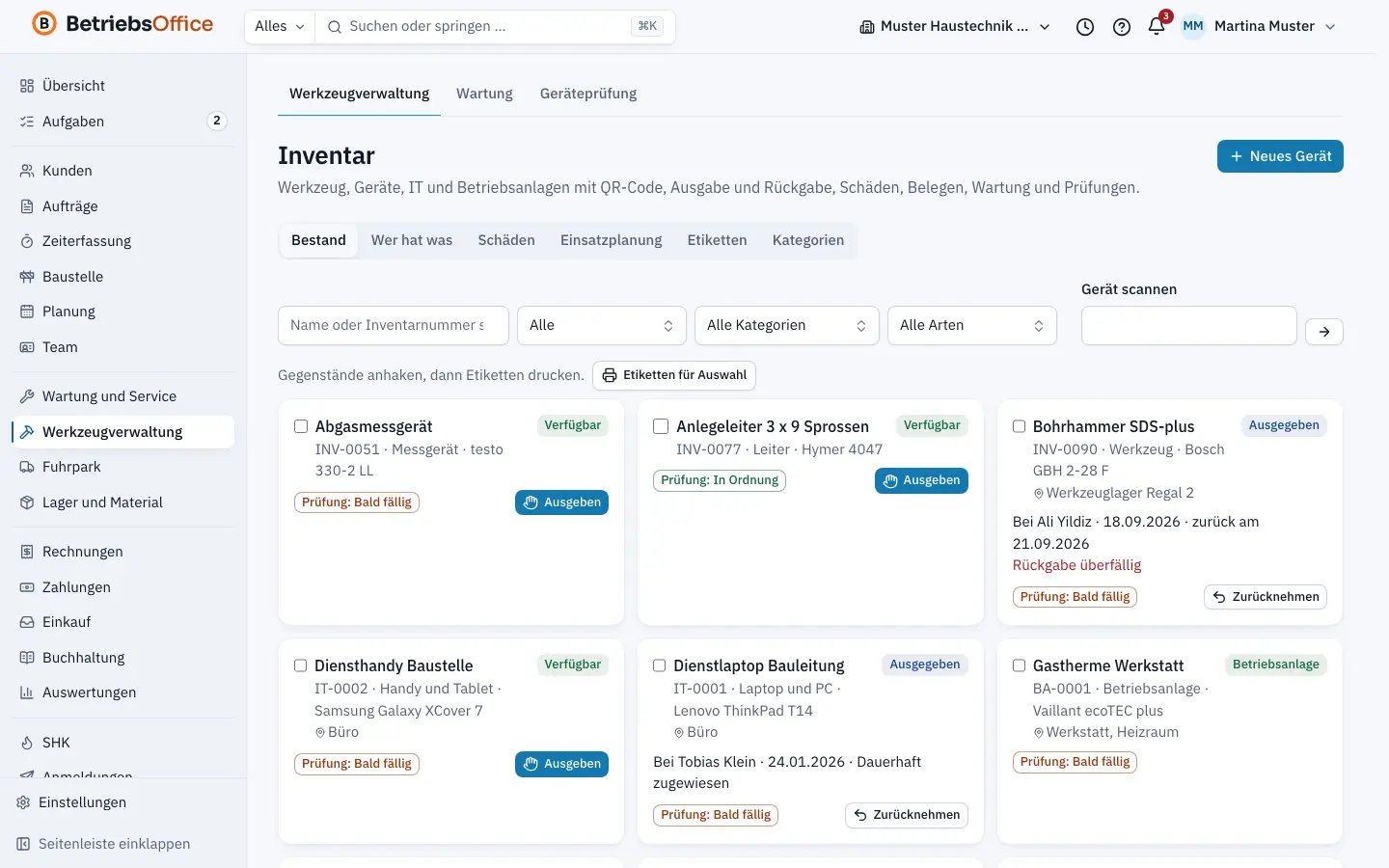
Mit der Werkzeugverwaltung wissen Sie jederzeit, welches Gerät bei wem ist, wann die nächste Prüfung fällig ist und welche Schäden offen sind. Jedes Gerät bekommt einen QR-Code: Ein Scan mit dem Handy öffnet das Gerät, in der Mitarbeiter-App direkt zum Nehmen oder Zurückgeben.
Sie finden den Bereich in der Seitenleiste unter Werkzeugverwaltung mit den Reitern Werkzeugverwaltung, Wartung und Geräteprüfung. Im ersten Reiter wechseln Sie zwischen Bestand, Wer hat was, Schäden, Einsatzplanung, Etiketten und Kategorien.
Schritt für Schritt: Gerät anlegen und ausgeben
- Öffnen Sie Werkzeugverwaltung › Bestand und klicken Sie auf Neues Gerät.
- Erfassen Sie Bezeichnung, Kategorie, Inventarnummer, Hersteller, Modell und Seriennummer. Unter den weiteren Abschnitten ergänzen Sie Kaufpreis, Gekauft am, Garantie, Stammlager, Verantwortliche und den Einsatzbereich.
- Haken Sie Elektrisches Betriebsmittel an, wenn das Gerät nach DGUV Vorschrift 3 geprüft werden muss. Mit In der Disposition planbar steht es beim Einplanen auf der Plantafel zur Auswahl; Stundensatz und Tagessatz dienen der Verrechnung.
- Speichern Sie. Auf der Seite des Geräts finden Sie den QR-Code mit Etikett drucken.
- Zum Ausgeben klicken Sie auf Ausgeben und wählen An Person oder In Fahrzeug. Optional geben Sie einen Auftrag und Rückgabe geplant am an oder wählen Dauerhaft zuweisen (Dienstgerät). Die empfangende Person unterschreibt auf dem Bildschirm.
- Bei der Rückgabe klicken Sie auf Zurücknehmen und bestätigen Zustand in Ordnung oder beschreiben den Schaden.
Wer hat was
Der Bereich Wer hat was zeigt alle ausgegebenen Gegenstände je Mitarbeiter und Fahrzeug, überfällige Rückgaben zuerst. Über den Filter wählen Sie eine Person und sehen ihren Verlauf. In der Übersicht der Übergaben am Gerät öffnen Sie das Übergabeprotokoll als PDF.
Reservieren
Unter Einsatzplanung reservieren Sie Werkzeug und Geräte für Mitarbeiter, Einsätze oder Aufträge mit Reservieren, Von und Bis. BetriebsOffice warnt, wenn das Gerät im Zeitraum schon reserviert, gesperrt oder in Reparatur ist oder eine Prüfung fällig wird.
Schäden
Mit Schaden melden erfassen Sie Beschreibung, Schwere, Ort und Fotos. Mit Sperren (nicht ausgeben) lässt sich das Gerät bis zur Erledigung nicht ausgeben. In der Liste Schäden bearbeiten Sie die Meldungen mit In Reparatur, Erledigt oder Ausmustern und tragen die Reparaturkosten ein.
Wartung und Geräteprüfung
Im Reiter Wartung legen Sie für ein Gerät oder eine Betriebsanlage mit Plan anlegen wiederkehrende Wartungen und Reinigungen an: Art, Intervall in Monaten, Erste Fälligkeit, Dienstleister und Aufgabe vorab (Tage). Mit Bei Überfälligkeit sperren wird das Gerät gesperrt, sobald die Wartung überfällig ist. Eine erledigte Wartung halten Sie mit Wartung erfassen fest, mit Kosten, Fotos sowie Bericht und Rechnung.
Im Reiter Geräteprüfung überwachen Sie Prüffristen für Geräte und Fahrzeuge, etwa DGUV Vorschrift 3, Leiterprüfung, Prüfung nach BetrSichV, Anschlagmittel, Hebezeug oder Feuerlöscher. Mit Neue Prüffrist legen Sie Art und Intervall in Monaten fest. Mit Prüfung erfassen tragen Sie Geprüft am, Prüfer, Ergebnis (Bestanden, Mit Mängeln bestanden, Nicht bestanden), Messwerte wie Isolationswiderstand und Schutzleiterwiderstand sowie das Prüfprotokoll ein. BetriebsOffice erinnert vor Ablauf.
QR-Etiketten drucken
Unter Etiketten haken Sie die Gegenstände an, wählen den Bogen (etwa Avery Zweckform 3474, 3651 oder 3657) und unter Erster freier Platz die Startposition für angebrochene Bögen. PDF erzeugen liefert den Etikettenbogen. Geht ein Etikett verloren, erzeugen Sie am Gerät mit QR neu erzeugen einen neuen Code; alte Etiketten funktionieren danach nicht mehr.
Kategorien
Unter Kategorien übernehmen Sie fertige Vorlagen oder legen mit Kategorie anlegen eigene an, mit Zusätzliche Angaben, Unterschrift Pflicht und Pläne für neue Gegenstände. Ein neues Gerät dieser Kategorie erhält die Pläne dann automatisch.
In der Mitarbeiter-App
Ihr Team scannt den QR-Code am Gerät und tippt auf Übernehmen oder Zurückgeben. Unter Meine Geräte sieht jede Person, was sie gerade bei sich hat, mit der nächsten Prüfung. Schäden meldet sie direkt am Gerät.
Tipps
- Die Vorlaufzeit der Erinnerungen stellen Sie unter Einstellungen › Lager bei Erinnerung vor Ablauf ein.
Weiterlesen
-
Fuhrpark: Fahrzeuge, Termine, Kosten, Fahrtenbuch und Führerscheine
Wie Sie in BetriebsOffice Fahrzeuge mit HU und UVV, Kosten und Schäden verwalten, ein ordnungsgemäßes Fahrtenbuch führen und die Führerscheinkontrolle nachweisen.
-
Auslastung, Kolonnen, Fahrzeuge und Qualifikationen
Auslastung je Person und Kalenderwoche prüfen, Verschiebungen auswerten und Kolonnen, Fahrzeuge, Geräte, Qualifikationen und Arbeitszeiten für die Plantafel pflegen.
-
Prüfungen mit Protokoll, Messgeräten und Vorlagen
Wie Sie in BetriebsOffice Prüfungen und Wartungen durchführen, Messwerte aus Gerätedateien übernehmen, Protokolle unterschreiben lassen und Vorlagen gestalten.
-
Personalakte, Arbeitsschutz und Nachweise
Personalakte mit Qualifikationen und Dokumenten, Unterweisungen und Gefährdungsbeurteilungen im Arbeitsschutz sowie Nachweise mit Fristen in BetriebsOffice führen.