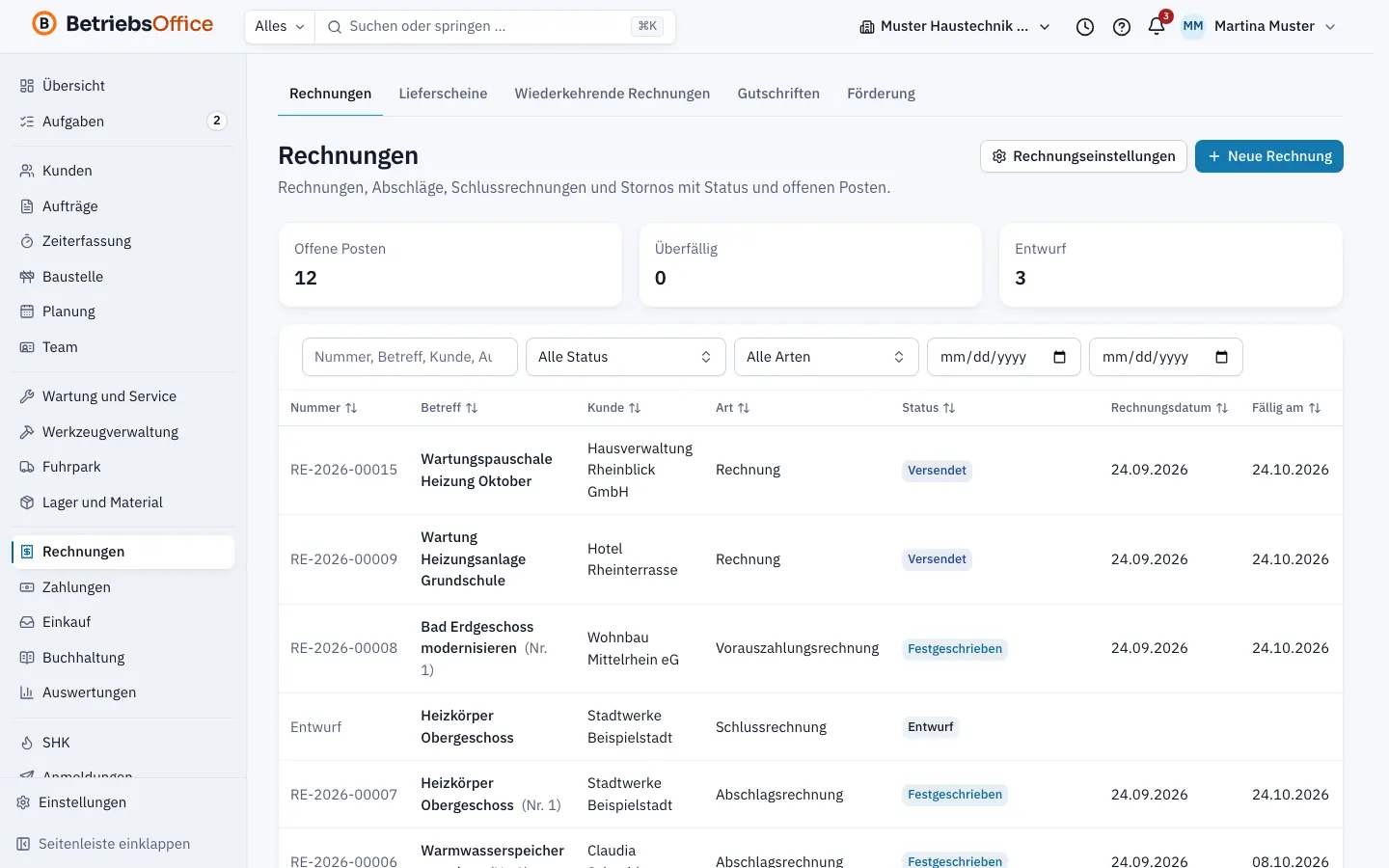
Rechnungen schreiben Sie in BetriebsOffice ohne Auftrag direkt für einen Kunden. Sie legen einen Entwurf an, prüfen ihn in der Vorschau, schreiben ihn fest und versenden ihn. Ab dem Festschreiben ist die Rechnung unveränderlich und revisionssicher archiviert.
Schritt für Schritt
- Öffnen Sie Rechnungen in der Seitenleiste und klicken Sie auf Neue Rechnung.
- Suchen Sie den Kunden über Kunde suchen (Name, Nummer). Wählen Sie bei Bedarf ein Objekt und einen Ansprechpartner. Fehlt der Kunde noch, klicken Sie auf Neuen Kunden anlegen.
- Tragen Sie einen Betreff ein, etwa "Wartung Heizungsanlage September". Unter Art wählen Sie Rechnung oder Vorauszahlungsrechnung.
- Klicken Sie auf Rechnung anlegen. Der Entwurf öffnet sich im Rechnungseditor.
- Fügen Sie im Reiter Positionen Zeilen hinzu: mit Position, Titel oder Text. Über das Suchfeld Artikel oder Leistung suchen und als Position übernehmen holen Sie Einträge aus Artikel und Leistungen samt Preis.
- Ergänzen Sie in der Karte Kopfdaten und Zahlungsbedingungen das Leistungsdatum oder den Leistungszeitraum, das Zahlungsziel in Tagen und die Zahlungsart. Änderungen speichert BetriebsOffice sofort.
- Prüfen Sie den Reiter Vorschau. Er zeigt das PDF mit Wasserzeichen, die Nummer entsteht erst beim Festschreiben.
- Klicken Sie auf Festschreiben und bestätigen Sie mit Jetzt festschreiben.
- Klicken Sie auf Versenden, wählen Sie den Versandweg und bestätigen Sie mit Versenden.
Positionen bearbeiten
Jede Position hat Leistung, Menge, Einheit, Einzelpreis, Rabatt % und Steuer. Die Steuer steht auf Automatisch und folgt der steuerlichen Behandlung des Kunden, Sie können sie aber je Position von Hand setzen. Über Details öffnen Sie weitere Felder wie Langtext, Leistungsart, Leistung von und Leistung bis sowie Hinweis zur Position. Mit den Pfeilen ändern Sie die Reihenfolge.
Rabatte oder Zuschläge auf die ganze Rechnung erfassen Sie über Nachlässe und Zuschläge. Ein Prozentsatz wird auf alle Steuergruppen verteilt, ein fester Betrag braucht eine Steuergruppe.
Weitere Angaben
In der Karte Kopfdaten und Zahlungsbedingungen finden Sie eingeklappte Abschnitte:
- Referenzen und Empfänger: Käuferreferenz (bei öffentlichen Auftraggebern die Leitweg-ID), Bestellnummer, Vertrag, Projekt, USt-IdNr. des Empfängers und E-Mail für den Versand.
- Skonto: bis zu drei Stufen, etwa 2 Prozent in 7 Tagen.
- Texte und Sprache: Einleitung, Schlusstext, Zahlungsbedingungen (Text) und Sprache der Rechnung. Die Interne Notiz erscheint nicht auf der Rechnung.
Mit Zahlungsbedingung übernehmen setzen Sie eine Vorgabe aus den Rechnungseinstellungen mit einem Klick.
Pflichtangaben und Festschreiben
Oben im Editor zeigt BetriebsOffice unter Vor dem Festschreiben fehlt noch, welche Pflichtangabe fehlt. Erst wenn Alle Pflichtangaben vorhanden erscheint, ist Festschreiben möglich. Beim Festschreiben erhält die Rechnung die nächste Nummer aus dem lückenlosen Nummernkreis, das PDF wird archiviert und, je nach Format, die E-Rechnung erzeugt und geprüft. Hinweise zur Steuer, etwa bei Kunden im Ausland, setzt BetriebsOffice unter Pflichthinweise selbst.
Versandwege
- E-Mail: Die Rechnung geht als PDF mit Portal-Link an den Empfänger. Sie wählen das Format des Anhangs, Kopie an, Betreff und Nachricht.
- Portal-Link: Der Kunde erhält den Link auf anderem Weg, die Rechnung gilt als versendet.
- Post: zum Ausdrucken und Verschicken.
- Manuell vermerkt: etwa bei persönlicher Übergabe.
Die Karte Verlauf zeigt, wann die Rechnung festgeschrieben, versendet und im Portal geöffnet wurde. Das PDF laden Sie über PDF herunter.
Tipps
- Standardwerte wie Zahlungsziel, Skonto und Zahlungsbedingungen zur Auswahl pflegen Sie unter Einstellungen › Rechnungseinstellungen, die Kleinunternehmerregelung ebenfalls dort.
- Einleitung, Schluss und E-Mail-Text für alle Rechnungen stellen Sie unter Einstellungen › Texte und Versand ein.
- Über das Menü im Kopf finden Sie Duplizieren und im Entwurf Kundendaten aktualisieren, falls sich die Anschrift geändert hat.
- Einen Entwurf, den Sie nicht mehr brauchen, entfernen Sie mit Entwurf löschen. Festgeschriebene Rechnungen korrigieren Sie über ein Storno.
- Abschlags- und Schlussrechnungen entstehen im Reiter Abrechnung des Auftrags, siehe Abschlags- und Schlussrechnung.
Weiterlesen
-
Abschlagsrechnung und Schlussrechnung aus dem Auftrag
Abschläge nach Leistungsstand oder als Betrag, Abschlagsplan, Sicherheitseinbehalt und Schlussrechnung mit Verrechnung der Vorrechnungen in BetriebsOffice.
-
Rechnung stornieren und korrigieren
Wie Sie eine festgeschriebene Rechnung in BetriebsOffice stornieren, eine Korrekturrechnung anlegen und welche Gründe ein Storno verhindern.
-
E-Rechnung mit XRechnung und ZUGFeRD
So erzeugt BetriebsOffice E-Rechnungen als XRechnung oder ZUGFeRD, prüft sie vor dem Festschreiben mit dem KoSIT-Validator und wählt das Format je Kunde.
-
Zahlungen erfassen und Rechnungen zuordnen
Zahlungseingänge in BetriebsOffice buchen, auf offene Posten verteilen, Skonto gewähren, Kleinbeträge ausbuchen, Zuordnungen umbuchen und Zahlungen stornieren.
-
Nummernkreise für Rechnungen, Angebote und Kunden
So legen Sie in BetriebsOffice Format, Präfix, Stellen und nächste Nummer für Rechnungen, Angebote, Kunden und weitere Belege fest, GoBD-konform und lückenlos.