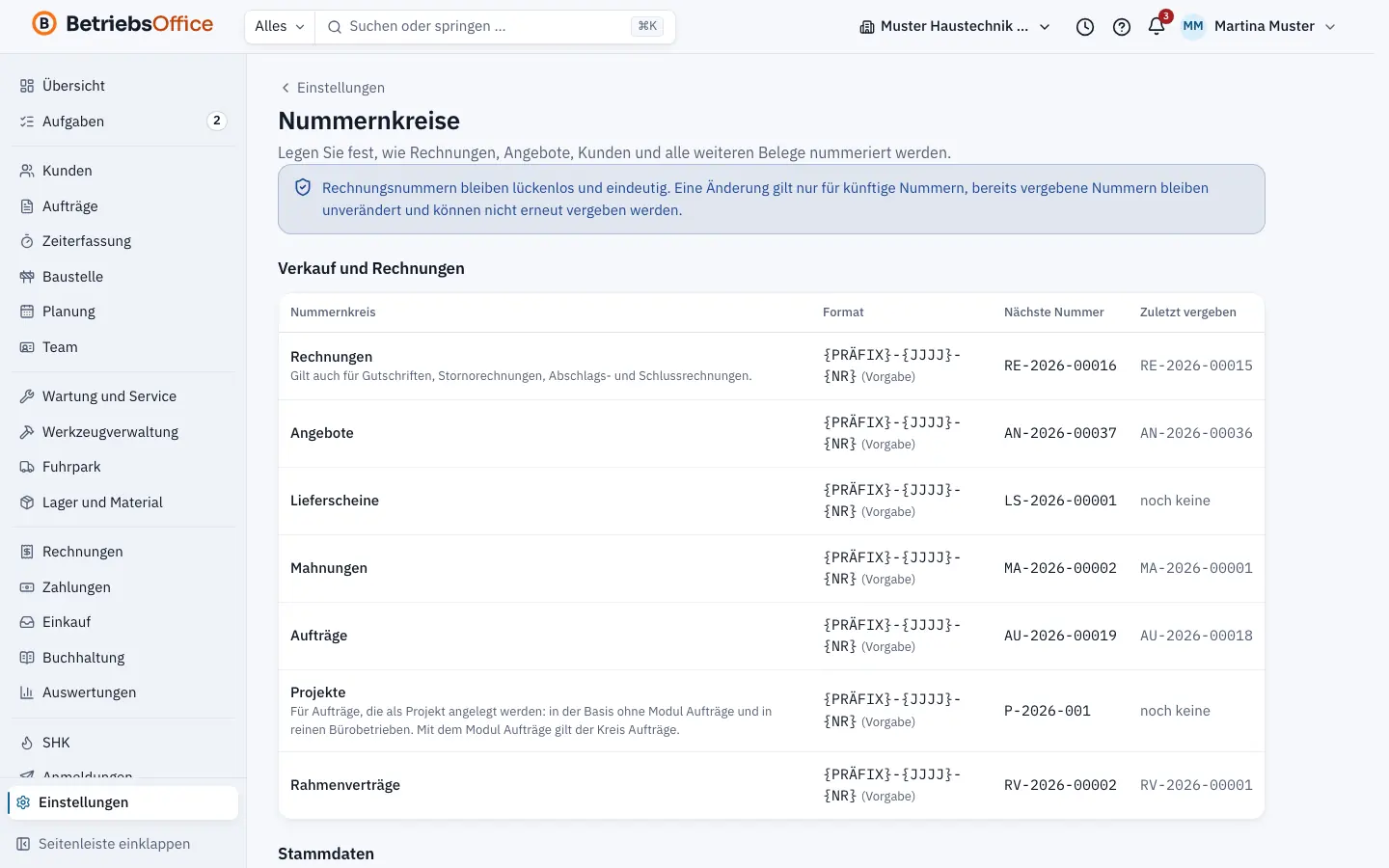
Nummernkreise bestimmen, wie BetriebsOffice Rechnungen, Angebote, Kunden und alle weiteren Belege nummeriert. Sie legen Format und nächste Nummer fest, zum Beispiel um nahtlos an die letzte Rechnung aus Ihrem bisherigen Programm anzuschließen.
Schritt für Schritt
- Öffnen Sie Einstellungen › Nummernkreise.
- Klicken Sie in der Tabelle auf den gewünschten Nummernkreis, zum Beispiel Rechnungen.
- Bauen Sie unter Format das Muster der Nummer. Die Schaltflächen unter dem Feld fügen Platzhalter an der Schreibmarke ein, etwa {PRÄFIX}-{JJJJ}-{NR}.
- Tragen Sie unter Bestandteile und Zähler ein Präfix ein, wenn das Format eines enthält, zum Beispiel RE.
- Legen Sie die Stellen der laufenden Nummer fest. Fünf Stellen ergeben 00042.
- Wählen Sie unter Zurücksetzen Jährlich oder Nie.
- Tragen Sie unter Nächste Nummer die Nummer ein, mit der es weitergehen soll.
- Prüfen Sie rechts unter Beispiel die Nächste Nummer, die Nummer Danach und die erste Nummer des kommenden Jahres.
- Klicken Sie auf Speichern.
Platzhalter
| Platzhalter | Bedeutung |
|---|---|
| {PRÄFIX} | Präfix aus dem Feld darunter |
| {JJJJ} | Jahr vierstellig |
| {JJ} | Jahr zweistellig |
| {MM} | Monat |
| {NR} | laufende Nummer |
Zwischen den Platzhaltern sind feste Zeichen erlaubt: Buchstaben, Ziffern und die Zeichen - / . _ #. Das Format braucht genau einmal die laufende Nummer, und die fertige Nummer darf höchstens 30 Zeichen lang werden. BetriebsOffice zeigt eine Warnung im Beispiel, bevor Sie speichern.
Jährlich oder fortlaufend
- Jährlich: Jedes Jahr beginnt der Zähler neu. Das Jahr muss dann im Format stehen, damit keine Nummer doppelt vorkommt. Die Startnummer neuer Jahre legt fest, womit der Zähler im neuen Jahr beginnt.
- Nie: Der Zähler läuft über alle Jahre weiter.
Regeln für Rechnungsnummern
Rechnungsnummern bleiben lückenlos und eindeutig. Eine Änderung gilt nur für künftige Nummern. Bereits vergebene Nummern bleiben unverändert und werden nicht erneut vergeben. Deshalb muss die Nächste Nummer mindestens so groß sein wie die angezeigte Untergrenze. Kleinere Nummern sind bereits vergeben oder vorgesehen.
Der Nummernkreis Rechnungen gilt auch für Gutschriften, Stornorechnungen, Abschlags- und Schlussrechnungen. Mehr zu den Anforderungen lesen Sie im Wissensartikel GoBD im Handwerk.
Welche Nummernkreise es gibt
Die Übersicht ordnet die Kreise in Gruppen, zum Beispiel:
- Verkauf und Rechnungen: etwa Rechnungen, Angebote, Mahnungen und Lieferscheine
- Stammdaten: etwa Kunden, Artikel, Leistungen und Lieferanten
- Einkauf und Lager: etwa Bestellungen und Inventuren
- Aufträge und Baustelle: etwa Aufträge, Projekte, Aufmaße und Abnahmeprotokolle
- Wartung und Prüfung: etwa Wartungsverträge und Störungen
Sie sehen nur die Kreise der Bereiche, die Ihr Betrieb nutzt. Für jeden Kreis zeigt die Tabelle Format, Nächste Nummer und Zuletzt vergeben. Steht hinter dem Format (Vorgabe), haben Sie den Kreis noch nicht angepasst.
Tipps
- Wechseln Sie mitten im Jahr von einer anderen Software, tragen Sie als Nächste Nummer die Nummer nach Ihrer letzten Rechnung ein. So bleibt die Folge lückenlos.
- Der Kreis Projekte gilt, wenn Ihr Betrieb Aufträge als Projekte führt. Mit dem Bereich Aufträge gilt der Kreis Aufträge.
Weiterlesen
-
Bankverbindung, Steuerart und Kleinunternehmerregelung
Wo Sie in BetriebsOffice Ihre Bankverbindung für Rechnungen hinterlegen, die Kleinunternehmerregelung einschalten und Zahlungsziel und Skonto vorgeben.
-
Dokumentdesign, Vorlagen und Texte
Layout, Logo, Farben und Schrift für alle Dokumente gestalten, Standardtexte für Rechnungen, Angebote und Mahnungen festlegen und Vorlagen anpassen.
-
Rechnung schreiben, festschreiben und versenden
Wie Sie in BetriebsOffice eine Rechnung anlegen, Positionen aus Artikeln übernehmen, Pflichtangaben prüfen, festschreiben und per E-Mail oder Portal-Link versenden.
-
Archiv, Betriebsprüfung und Verfahrensdokumentation
Revisionssicheres Archiv in BetriebsOffice mit Aufbewahrungsfristen und Legal Hold, Datenzugriff für die Betriebsprüfung und Verfahrensdokumentation nach GoBD.