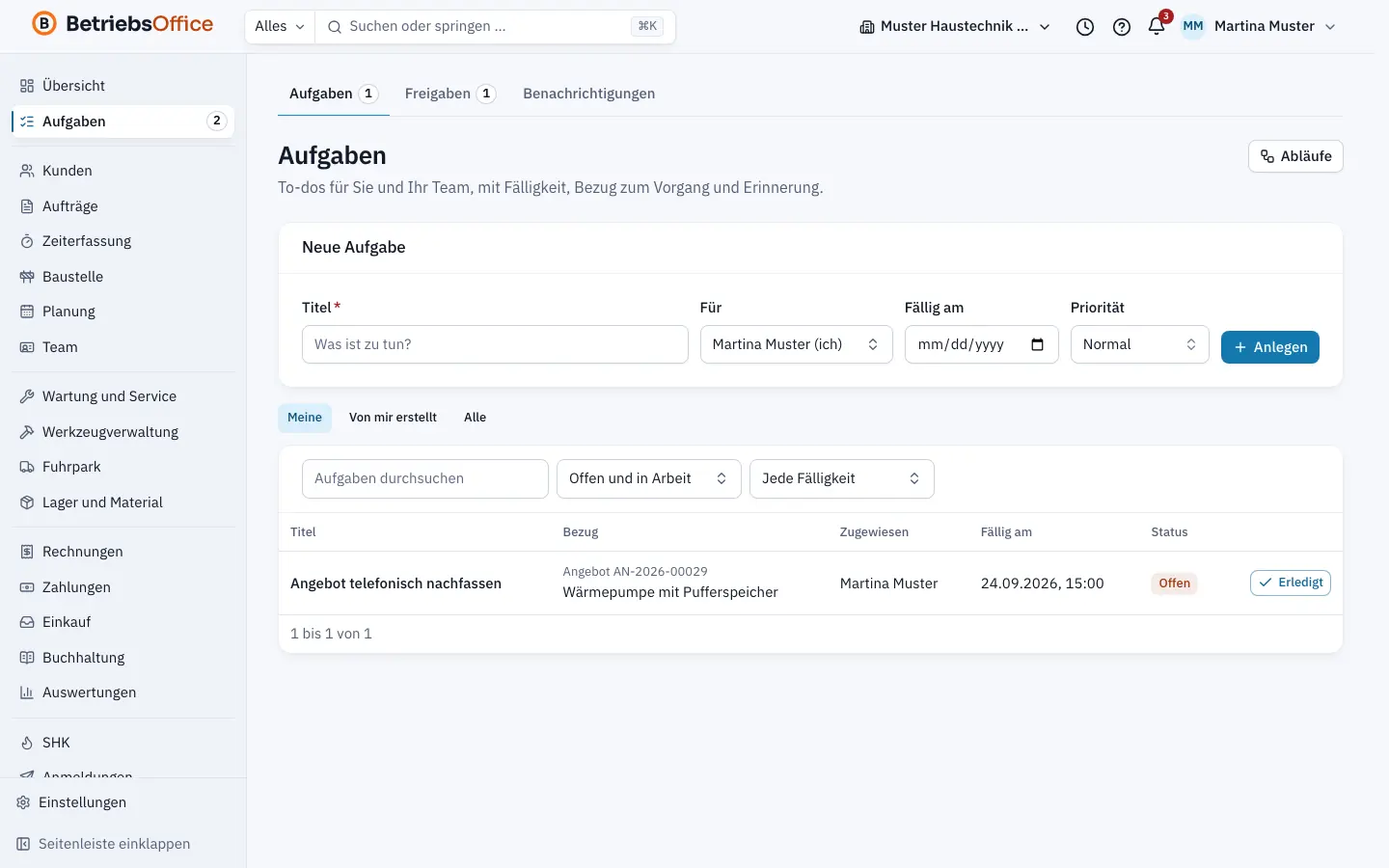
Aufgaben sind die To-dos Ihres Betriebs: kurz notiert, einer Person zugewiesen, mit Fälligkeit und auf Wunsch mit Bezug zu einem Kunden, Angebot, Auftrag oder einer Rechnung. Aufgaben gehören zum Kern von BetriebsOffice und sind in jedem Abo enthalten.
Schritt für Schritt
- Öffnen Sie Aufgaben in der Seitenleiste.
- Tragen Sie im Kasten Neue Aufgabe einen Titel ein, etwa „Rückruf Familie Schmidt wegen Termin“.
- Wählen Sie unter Für die Person, die sich kümmern soll. Vorbelegt sind Sie selbst.
- Setzen Sie bei Bedarf Fällig am und die Priorität (Niedrig, Normal oder Hoch).
- Klicken Sie auf Anlegen. Die Aufgabe erscheint sofort in der Liste der zugewiesenen Person.
- Ist die Arbeit getan, klicken Sie in der Zeile auf Erledigt.
Schneller geht es über die Befehlspalette: Drücken Sie Strg+K (auf dem Mac ⌘K) und wählen Sie Neue Aufgabe.
Aufgaben an einem Vorgang
In der Akte eines Kunden, einer Anlage, eines Angebots, eines Auftrags oder einer Rechnung gibt es den Abschnitt Aufgaben. Dort sehen Sie die offenen Aufgaben zu diesem Vorgang. Über Aufgabe im Kopf des Abschnitts legen Sie eine neue an, der Bezug ist dann schon gesetzt. Alle anzeigen führt in die Aufgabenliste, gefiltert auf diesen Vorgang. In der Projekt- oder Auftragsakte zeigt der Reiter Aufgaben die Aufgaben als Board mit den Spalten Offen, In Arbeit und Erledigt.
Die Aufgabenliste
Oben wählen Sie die Ansicht:
- Meine: Aufgaben, die Ihnen zugewiesen sind.
- Von mir erstellt: Aufgaben, die Sie für andere angelegt haben.
- Alle: alle Aufgaben des Betriebs. Diese Ansicht sehen Sie nur mit dem Recht „Alle Aufgaben sehen“.
Mit den Filtern Stand (etwa Offen und in Arbeit oder Erledigt) und Fällig am (Überfällig, Bis heute fällig, In den nächsten 7 Tagen) und dem Suchfeld Aufgaben durchsuchen finden Sie schnell, was ansteht. Überfällige Aufgaben sind deutlich markiert.
Eine Aufgabe bearbeiten
Ein Klick auf den Titel öffnet die Aufgabe. Dort können Sie:
- über Bearbeiten Titel, Beschreibung, Fälligkeit, Priorität und Zugewiesen ändern. Mehrere Personen sind möglich. Ohne Auswahl bleibt die Aufgabe bei der Person, die sie angelegt hat.
- unter Uhrzeit und Erinnerung eine Uhrzeit und eine Erinnerung setzen. Zum Zeitpunkt der Erinnerung erhalten die Zugewiesenen eine Benachrichtigung.
- den Stand mit Beginnen, Erledigt oder Wieder öffnen ändern. Abbrechen und Löschen stehen im Menü.
- im Abschnitt Kommentare Rückfragen festhalten. Mit Kommentar anfügen speichern Sie Ihren Text.
- im Abschnitt Zeiten über Zeit erfassen Arbeitszeit buchen. Hat die Aufgabe einen Auftrag als Bezug, läuft die Zeit auf diesen Auftrag, sonst gilt sie als interne Zeit. Dafür muss die Zeiterfassung gebucht sein.
Aus einer Aufgabe einen Einsatz machen
Braucht eine Aufgabe einen Termin vor Ort, nutzen Sie den Abschnitt In Einsatz umwandeln. Wählen Sie Tag, Beginn und Dauer in Minuten und klicken Sie auf Einsatz anlegen. Die Zugewiesenen werden als Mitarbeiter eingeplant. Ohne Tag landet der Einsatz im Vorrat der Plantafel. Dafür brauchen Sie die Einsatzplanung und das Recht, Einsätze zu planen.
Tipps
- Mitarbeiterinnen und Mitarbeiter sehen ihre Aufgaben auch in der Mitarbeiter-App unter Meine Aufgaben und haken sie dort ab.
- Aufgaben aus einem Ablauf zeigen den Ablauf und eine Checkliste. Solche Aufgaben löschen Sie nicht, sondern überspringen den Schritt im Ablauf.
- Wiederkehrende Erinnerungen, etwa bei überfälligen Rechnungen, legen Automatisierungen als Aufgabe an.
- Ihre Aufgaben finden Sie auch über die Suche.
Weiterlesen
-
Abläufe und Ablaufvorlagen: wiederkehrende Arbeit als Kette
Wie Sie wiederkehrende Abläufe wie eine Badsanierung als Vorlage mit Schritten, Fristen und Zuständigen anlegen und an einem Auftrag starten.
-
Benachrichtigungen in der App, per E-Mail und per SMS
Wie Sie Benachrichtigungen in BetriebsOffice lesen und je Ereignis festlegen, ob Sie in der App, sofort per E-Mail, als Sammelmail oder per SMS informiert werden.
-
Automatisierungen: Wenn-Dann-Regeln ohne Programmierung
Wie Sie in BetriebsOffice Regeln anlegen, die bei Ereignissen Aufgaben erstellen, das Team informieren, Kunden erinnern oder Webhooks aufrufen.
-
Plantafel: Einsätze anlegen, einplanen und weitergeben
Wie Sie auf der Plantafel von BetriebsOffice Einsätze anlegen, per Ziehen einplanen, Konflikte prüfen und an die Mitarbeiter-App weitergeben.