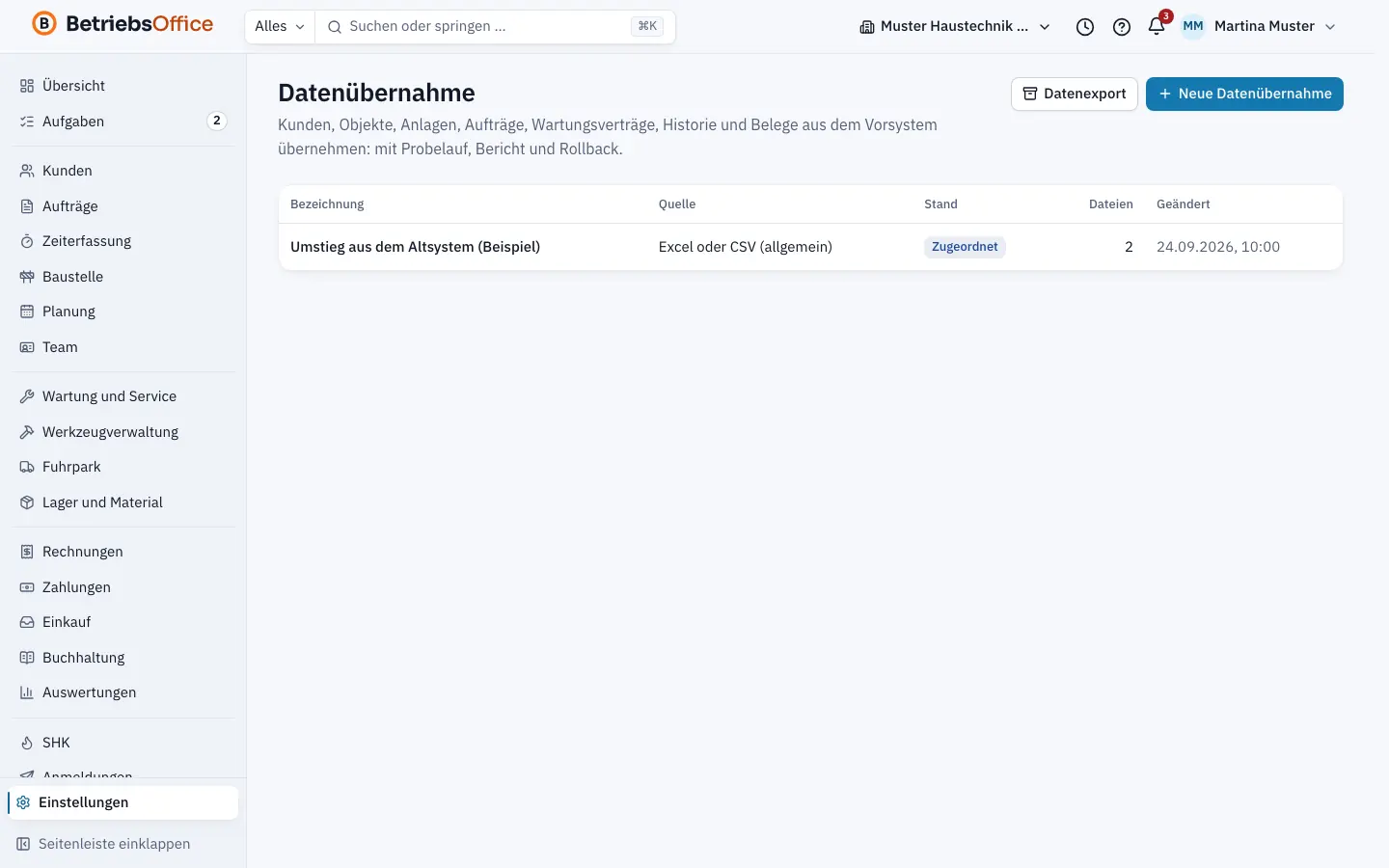
Beim Umstieg auf BetriebsOffice müssen Sie Ihren Kundenstamm nicht abtippen. Die Datenübernahme liest die Exporte Ihrer bisherigen Software ein: Kunden, Lieferanten, Ansprechpartner, Objekte, Anlagen samt Historie, Aufträge, Wartungsverträge und Altbelege. Ein Probelauf zeigt vorher genau, was passieren würde. Nach der Übernahme können Sie innerhalb einer Frist alles wieder zurückrollen.
Unterstützte Quellen
Unter Quellsystem wählen Sie:
- Excel oder CSV (allgemein): jede Tabelle mit Kopfzeile. Trennzeichen, Zeichensatz und Datumsformat werden erkannt.
- DATEV Stammdaten (EXTF): Debitoren und Kreditoren aus dem DATEV-Export, Kontonummern werden als Personenkonten übernommen.
- TAIFUN, smarthandwerk, Label, Streit und pds: mit vorbereiteter Zuordnung der Spalten. Diese Quellen tragen den Zusatz Vorlage: Die Spaltennamen beruhen auf öffentlich verfügbaren Beschreibungen und sind nicht vom Hersteller bestätigt. Prüfen Sie die Zuordnung deshalb in der Vorschau.
Unter Hinweise zu den Quellsystemen steht je System, welchen Export Sie dort erzeugen.
Schritt für Schritt
- Öffnen Sie Einstellungen › Datenübernahme und klicken Sie auf Neue Datenübernahme.
- Geben Sie eine Bezeichnung ein, etwa „Umstieg Kundenstamm“, wählen Sie das Quellsystem und klicken Sie auf Anlegen. Der Assistent führt Sie durch die Schritte Quelle, Dateien, Zuordnung, Probelauf, Übernahme und Ergebnis und Rollback.
- Quelle: Prüfen Sie die Regeln der Übernahme, etwa ob die Kundennummern aus dem Vorsystem übernehmen werden sollen, wie lange der Rollback möglich ist (1 bis 90 Tage) und wie Bereits übernommene Datensätze behandelt werden. Klicken Sie auf Speichern und Weiter.
- Dateien: Ziehen Sie die Exporte in das Feld oder wählen Sie sie aus und klicken Sie auf Hochladen. Möglich sind Excel (xlsx), CSV oder Text sowie ein ZIP mit Protokollen und Belegen. Jedes Excel-Blatt wird eine eigene Quelle. BetriebsOffice zeigt je Datei, was erkannt wurde und wie viele Zeilen sie hat.
- Zuordnung: Legen Sie je Datei den Inhalt fest und ordnen Sie jeder Spalte ein Feld in BetriebsOffice zu. Vorschläge sind schon eingetragen. Spalten, die Sie nicht brauchen, stellen Sie auf Nicht übernehmen. Für Pflichtfelder ohne Spalte setzen Sie einen festen Wert. Klicken Sie auf Zuordnung speichern und dann auf Vorschau prüfen. Die Vorschau zeigt je Zeile Fehler und Hinweise.
- Probelauf: Klicken Sie auf Probelauf starten. BetriebsOffice übernimmt alles zur Probe und nimmt es danach zurück. Sie erhalten den vollständigen Bericht, ohne dass Daten entstehen. Mit Im Sandbox-Mandanten ansehen können Sie das Ergebnis zusätzlich in einem eigenen, nur lesbaren Betrieb durchklicken. Er wird nach 14 Tagen gelöscht.
- Übernahme: Passt der Bericht, klicken Sie auf Probelauf freigeben und danach auf Übernahme starten. Die Übernahme läuft im Hintergrund, der Fortschritt erscheint auf der Seite.
Freigabe, Übernahme und Rollback brauchen das Recht „Migration übernehmen“. Vorbereiten, also Dateien hochladen, zuordnen und Probeläufe starten, geht mit „Migration vorbereiten“.
Bericht lesen
Der Bericht zeigt je Inhalt, wie viele Zeilen Übernommen, Verknüpft oder Nicht übernommen wurden, dazu Fehler und Hinweise mit Datei, Zeile, ID im Vorsystem, Feld und Meldung. Nicht zugeordnete Spalten sind eigens aufgeführt. Den Bericht laden Sie als PDF oder CSV herunter. Die vollständige Liste der Befunde steht in der CSV-Datei.
Zurückrollen
Unter Ergebnis und Rollback sehen Sie, bis wann ein Rollback möglich ist. Die Rollback-Vorschau nennt, wie viele übernommene und seither darauf aufbauende Datensätze gelöscht würden. Mit Rollback ausführen werden sie endgültig entfernt. Bauen festgeschriebene Belege wie Rechnungen oder Buchungen auf den Daten auf, ist der Rollback gesperrt, und die Seite nennt die betroffenen Datensätze.
Tipps
- Beginnen Sie mit einer kleinen Datei, etwa 20 Kunden, und prüfen Sie den Probelauf. Speichern Sie die Zuordnung mit Profil speichern, dann nutzen Sie sie für die große Datei wieder.
- Objekte, Anlagen und Aufträge verweisen über die Kundennummer des Vorsystems auf ihren Kunden. Laden Sie die Kundendatei deshalb im selben Lauf oder in einem früheren hoch.
- Eine Checkliste für den Umstieg finden Sie im Wissensartikel Softwarewechsel im Handwerk.
- Für Ihren eigenen Export aller Daten gibt es den Datenexport.
Weiterlesen
-
Konto anlegen und Ersteinrichtung
So registrieren Sie Ihren Betrieb bei BetriebsOffice, bestätigen Ihre E-Mail-Adresse und richten mit der Checkliste Betrieb einrichten alles Wichtige ein.
-
Kunden und Ansprechpartner anlegen
So legen Sie in BetriebsOffice Kunden mit Anschrift, Steuerangaben und E-Rechnungsformat an, pflegen Ansprechpartner und behalten Umsatz und Historie im Blick.
-
Anlagen mit Historie und QR-Code
So erfassen Sie in BetriebsOffice Anlagen beim Kunden mit Typ, Seriennummer und Attributen, führen ihre Historie und drucken einen QR-Code für die Anlagenakte.
-
Datenexport: alle Daten des Betriebs herunterladen
So laden Sie mit dem Datenexport von BetriebsOffice alle Daten Ihres Betriebs als JSON oder CSV herunter, auf Wunsch mit allen Dokumenten, jederzeit und kostenlos.
-
Nummernkreise für Rechnungen, Angebote und Kunden
So legen Sie in BetriebsOffice Format, Präfix, Stellen und nächste Nummer für Rechnungen, Angebote, Kunden und weitere Belege fest, GoBD-konform und lückenlos.