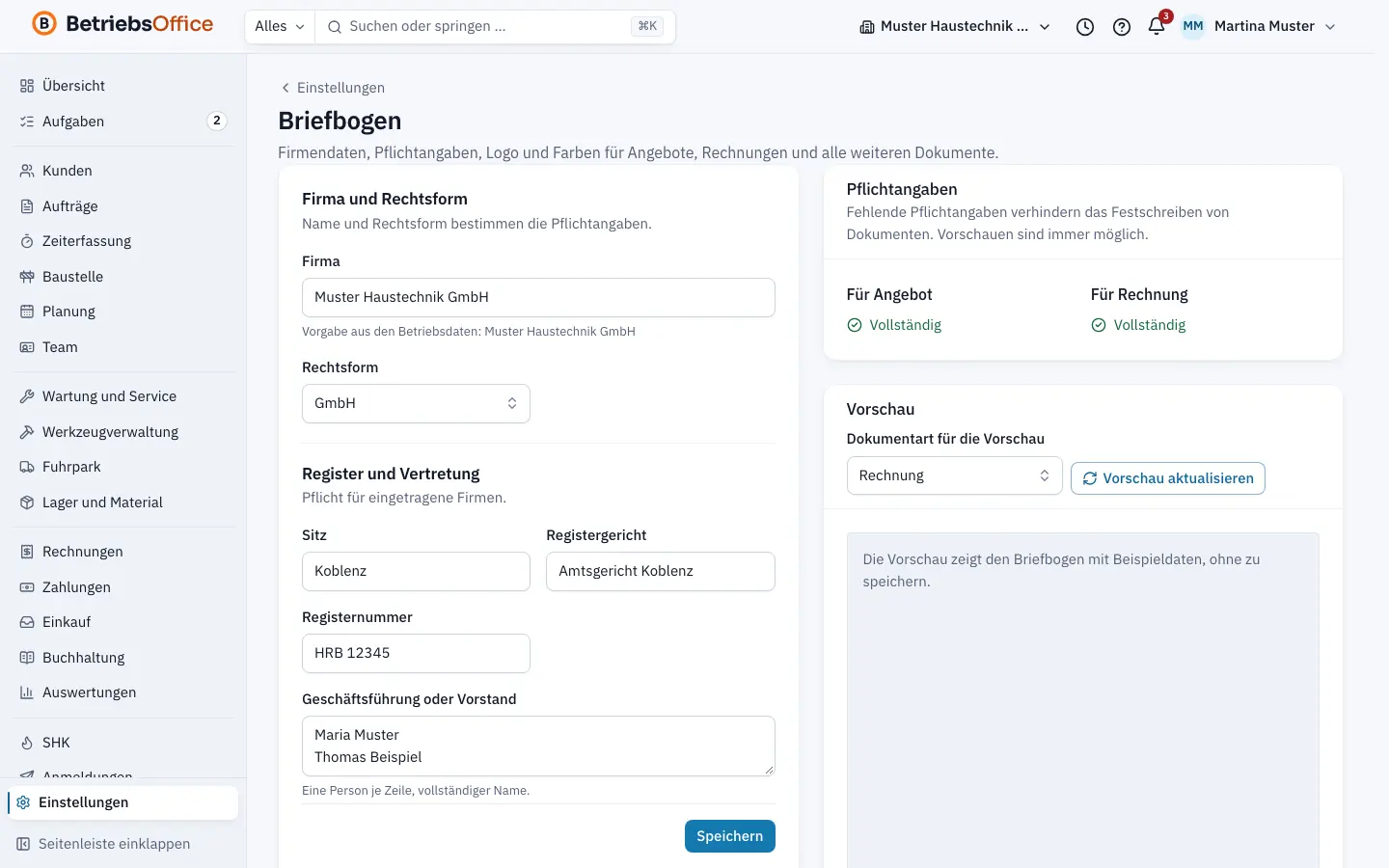
Ihre Firmendaten stehen an drei Stellen: unter Betrieb die Stammdaten, unter Standorte die Anschrift Ihres Hauptsitzes und weiterer Niederlassungen, im Briefbogen alles, was auf Ihren Dokumenten erscheint, samt Logo. Am Ende tragen Angebote und Rechnungen alle Pflichtangaben.
Schritt für Schritt
- Öffnen Sie Einstellungen › Betrieb. Tragen Sie unter Firma den Name, die Firmierung, die USt-IdNr. und die Steuernummer ein. Prüfen Sie unter Region und Sprache die Zeitzone, die Sprache und die Währung und klicken Sie auf Speichern.
- Öffnen Sie Einstellungen › Standorte und klicken Sie auf Standort anlegen. Geben Sie eine Bezeichnung und die Anschrift mit Straße, Hausnummer, Postleitzahl und Ort ein und speichern Sie.
- Markieren Sie den Standort, dessen Anschrift auf Ihren Dokumenten stehen soll, mit Als Hauptsitz.
- Öffnen Sie Einstellungen › Briefbogen. Prüfen Sie unter Firma und Rechtsform die Firma und wählen Sie die Rechtsform, zum Beispiel Einzelunternehmen (ohne Eintragung) oder GmbH.
- Füllen Sie die Felder aus, die je nach Rechtsform erscheinen: etwa Inhaberin oder Inhaber oder unter Register und Vertretung Sitz, Registergericht, Registernummer und Geschäftsführung oder Vorstand.
- Ergänzen Sie unter Kontakt Telefon, E-Mail und Webseite.
- Ziehen Sie unter Gestaltung Ihr Logo in das Feld oder wählen Sie die Datei aus.
- Klicken Sie auf Speichern.
Rechtsform und Pflichtangaben
Die Rechtsform bestimmt, welche Angaben Pflicht sind. Wechseln Sie sie, baut sich das Formular neu auf: Für eine GmbH erscheinen Register und Geschäftsführung, für eine GmbH & Co. KG zusätzlich die Persönlich haftende Gesellschafterin.
Rechts neben dem Formular prüft der Kasten Pflichtangaben je Dokumentart, ob alles vorhanden ist. Fehlendes steht dort rot mit Fehlt, Empfohlenes grau mit Empfohlen. Steht überall Vollständig, ist alles da. Fehlen Pflichtangaben, lassen sich Dokumente nicht festschreiben. Vorschauen sind trotzdem immer möglich.
Vorschau
Unter Vorschau sehen Sie den Briefbogen mit Beispieldaten, ohne zu speichern. Wählen Sie unter Dokumentart für die Vorschau zum Beispiel Rechnung oder Angebot und klicken Sie auf Vorschau aktualisieren.
Logo
Das Logo laden Sie als PNG oder JPEG bis 2 MB hoch, am besten 600 Pixel breit mit transparentem Hintergrund. Mit Logo entfernen löschen Sie es wieder. Position und Größe des Logos stellen Sie im Dokumentdesign ein.
Weitere Angaben im Briefbogen
- Steuern: USt-IdNr. oder UID und Steuernummer. Mindestens eine Angabe ist auf Rechnungen Pflicht.
- Bankverbindung: bis zu zwei Konten, siehe Bankverbindung und Steuerart.
- Gestaltung: Textfarbe, Akzentfarbe, das Anschriftfeld nach DIN 5008 Form A oder B, Falz- und Lochmarken drucken, die Absenderzeile über der Anschrift und ein Zusatz in der Fußzeile. Lassen Sie die Absenderzeile leer, setzt BetriebsOffice Firma und Anschrift des Hauptsitzes ein.
Standorte
Standorte sind Ihre Betriebsstätten und Niederlassungen. Neben dem Hauptsitz für die Dokumente dienen sie dazu, Benutzer auf bestimmte Standorte zu beschränken, siehe Benutzer einladen. Einen Standort bearbeiten oder löschen Sie in der Liste. Beim Löschen verlieren Benutzer mit Bindung an diesen Standort die Bindung.
Tipps
- Im Briefbogen schlägt BetriebsOffice unter Firma den Namen aus den Betriebsdaten vor. Ändern Sie ihn nur, wenn auf Dokumenten etwas anderes stehen soll.
- Die Gewerke Ihres Betriebs pflegen Sie ebenfalls unter Betrieb im Abschnitt Gewerke. Sie bestimmen Vorlagen, Kataloge und passende Module.
Weiterlesen
-
Bankverbindung, Steuerart und Kleinunternehmerregelung
Wo Sie in BetriebsOffice Ihre Bankverbindung für Rechnungen hinterlegen, die Kleinunternehmerregelung einschalten und Zahlungsziel und Skonto vorgeben.
-
Dokumentdesign, Vorlagen und Texte
Layout, Logo, Farben und Schrift für alle Dokumente gestalten, Standardtexte für Rechnungen, Angebote und Mahnungen festlegen und Vorlagen anpassen.
-
Benutzer einladen und verwalten
So laden Sie Mitarbeiterinnen und Mitarbeiter in BetriebsOffice ein, weisen Rollen zu, beschränken Standorte und deaktivieren oder entfernen Zugänge.
-
Konto anlegen und Ersteinrichtung
So registrieren Sie Ihren Betrieb bei BetriebsOffice, bestätigen Ihre E-Mail-Adresse und richten mit der Checkliste Betrieb einrichten alles Wichtige ein.