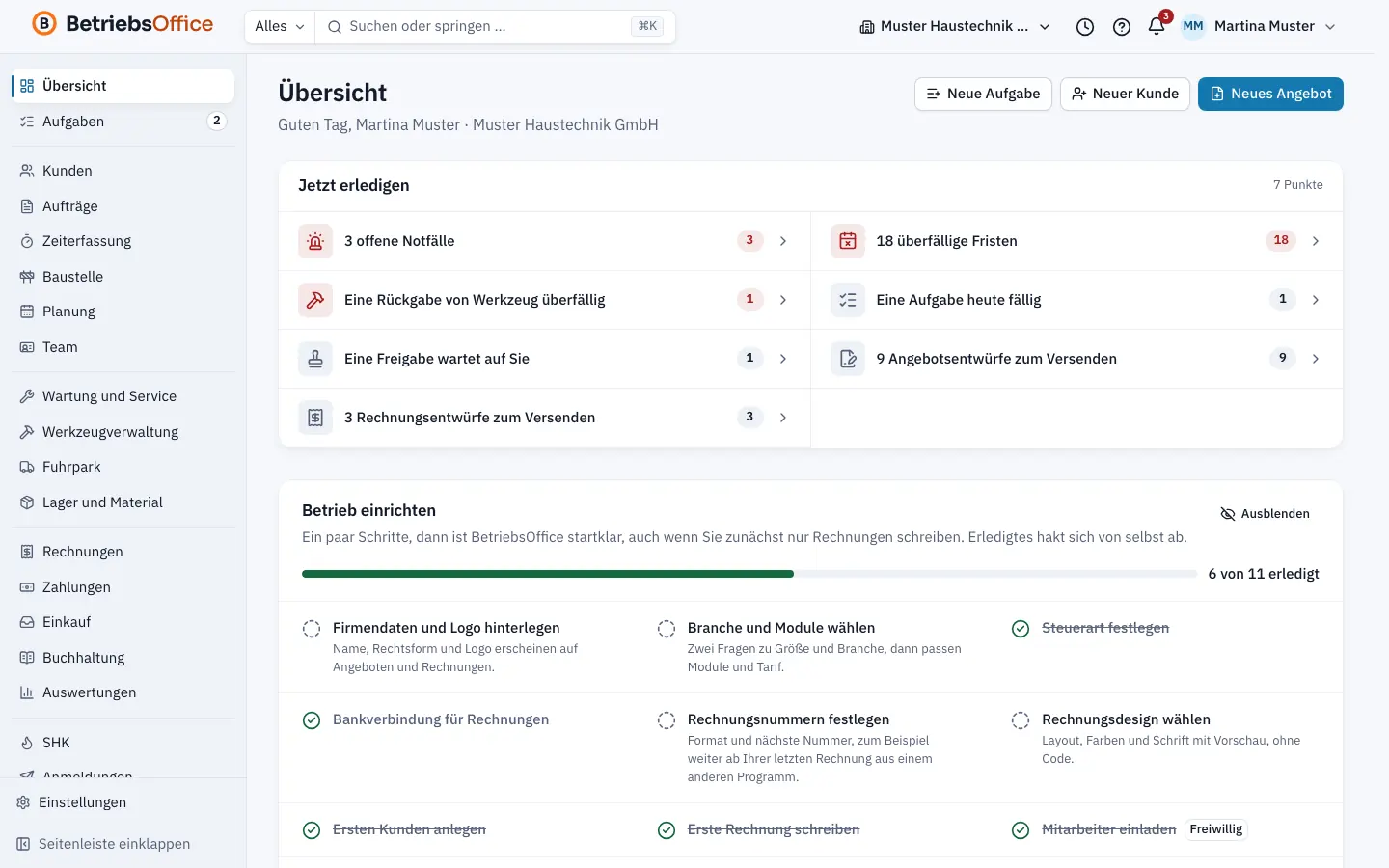
BetriebsOffice ist überall gleich aufgebaut: links die Seitenleiste mit den Bereichen, oben die Kopfzeile mit Suche, Benachrichtigungen und Ihrem Konto, darüber jeder Seite die Reiter des gewählten Bereichs. Was Sie sehen, hängt von Ihren Rechten und den gebuchten Bereichen ab.
Seitenleiste
Die Seitenleiste listet alle Bereiche untereinander, in Blöcken getrennt durch eine dünne Linie:
- Einstieg: Übersicht (die Startseite) und Aufgaben
- Firma steuern: etwa Kunden, Aufträge, Zeiterfassung, Baustelle, Planung und Team
- Ressourcen: etwa Wartung und Service, Werkzeugverwaltung, Fuhrpark und Lager und Material
- Finanzen: etwa Rechnungen, Zahlungen, Einkauf, Buchhaltung und Auswertungen
- eingeschaltete Gewerke wie SHK, Elektro oder GaLaBau sowie die Mitarbeiter-App
- Einstellungen
Bereiche ohne Recht oder ohne gebuchtes Modul erscheinen nicht. Führt Ihr Betrieb Aufträge als Projekte, heißt der Bereich Projekte statt Aufträge.
Mit Seitenleiste einklappen unten in der Leiste schrumpft sie auf die Symbole, mit Seitenleiste ausklappen kommt sie zurück. Auf dem Smartphone öffnen Sie die Leiste über das Menüsymbol oben links.
Reiter
Jeder Bereich hat Reiter, die als Leiste über dem Seitenkopf stehen. Unter Kunden finden Sie zum Beispiel die Reiter Kunden, Objekte, Anlagen, Kundenportal und E-Mail-Eingang. Ein Klick auf den Bereich in der Seitenleiste öffnet immer den ersten Reiter, den Sie sehen dürfen.
Befehlspalette und Suche
Das Feld Suchen oder springen in der Kopfzeile öffnet die Befehlspalette. Schneller geht es mit dem Tastenkürzel Strg K (auf dem Mac ⌘K). In der Palette
- springen Sie unter Springen zu auf jede Seite und jede Einstellung,
- starten Sie unter Aktionen häufige Aufgaben wie Neuer Kunde, Neues Angebot, Neue Rechnung, Neue Aufgabe oder Zeit erfassen,
- finden Sie ab zwei Zeichen Kunden, Objekte, Anlagen, Kontakte und Aufgaben.
Links neben dem Suchfeld schränken Sie die Suche ein, zum Beispiel von Alles auf Kunden. Mit den Pfeiltasten wählen Sie einen Eintrag, mit der Eingabetaste öffnen Sie ihn, mit Escape schließen Sie die Palette. Mehr dazu unter Suche.
Kopfzeile rechts
- Mandantenwechsel: Gehören Sie zu mehreren Betrieben, zeigt die Schaltfläche mit dem Gebäudesymbol den aktuellen Betrieb. Ein Klick öffnet die Liste, ein weiterer Klick wechselt den Betrieb. Mit nur einem Betrieb ist die Schaltfläche nicht bedienbar.
- Stoppuhr: Läuft eine Zeiterfassung, sehen Sie sie hier und können sie anhalten.
- Benachrichtigungen: Die Glocke zeigt neue Hinweise. Alle anzeigen öffnet die vollständige Liste.
- Konto-Menü: Ihre Initialen und Ihr Name öffnen das Menü mit Profil, Sicherheit und Sitzungen, Benachrichtigungen, Hilfe & Support, dem Farbschema (Hell, Dunkel oder Wie System) und Abmelden.
Die Kontoseiten haben eine eigene Reiterleiste: Profil, Benachrichtigungen, Geräte und Sitzungen, Verbundene Anwendungen und Hilfe & Support.
Einstellungen
Die einzelnen Einstellungen stehen nicht in der Seitenleiste, sondern gesammelt unter Einstellungen. Die Übersicht ordnet sie in Gruppen wie Ihr Konto, Betrieb und Abo, Team und Rechte oder Dokumente und Rechnungen. Über das Feld Einstellung suchen finden Sie jede Einstellung nach Stichwort, etwa Briefbogen oder Rechte.
Hinweisleisten
Über dem Inhalt erscheinen bei Bedarf farbige Leisten, zum Beispiel Testphase: noch 5 Tage. mit der Schaltfläche Tarif wählen oder ein Hinweis auf eine überfällige Zahlung. Meldet sich der Support mit Ihrer Freigabe an, zeigt eine Leiste das ebenfalls an, siehe Supportzugang.
Tipps
- Die Befehlspalette ist der schnellste Weg zu jeder Einstellung: Strg K, ein Stichwort, Eingabetaste.
- Auf der Startseite stellen Sie die Kennzahlen selbst zusammen, siehe Startseite mit Kennzahlen.
Weiterlesen
-
Konto anlegen und Ersteinrichtung
So registrieren Sie Ihren Betrieb bei BetriebsOffice, bestätigen Ihre E-Mail-Adresse und richten mit der Checkliste Betrieb einrichten alles Wichtige ein.
-
Suche und Befehlspalette: alles mit Strg+K finden
Wie Sie mit der Befehlspalette in BetriebsOffice Kunden, Objekte, Anlagen, Kontakte und Aufgaben finden, zu jeder Seite springen und Schnellaktionen starten.
-
Benachrichtigungen in der App, per E-Mail und per SMS
Wie Sie Benachrichtigungen in BetriebsOffice lesen und je Ereignis festlegen, ob Sie in der App, sofort per E-Mail, als Sammelmail oder per SMS informiert werden.
-
Die Startseite mit Kennzahlen und Kacheln je Rolle
Was die Übersicht in BetriebsOffice zeigt: Jetzt erledigen, Meine Aufgaben, Kennzahlen und Diagramme, und wie Sie die Kacheln je Rolle festlegen.