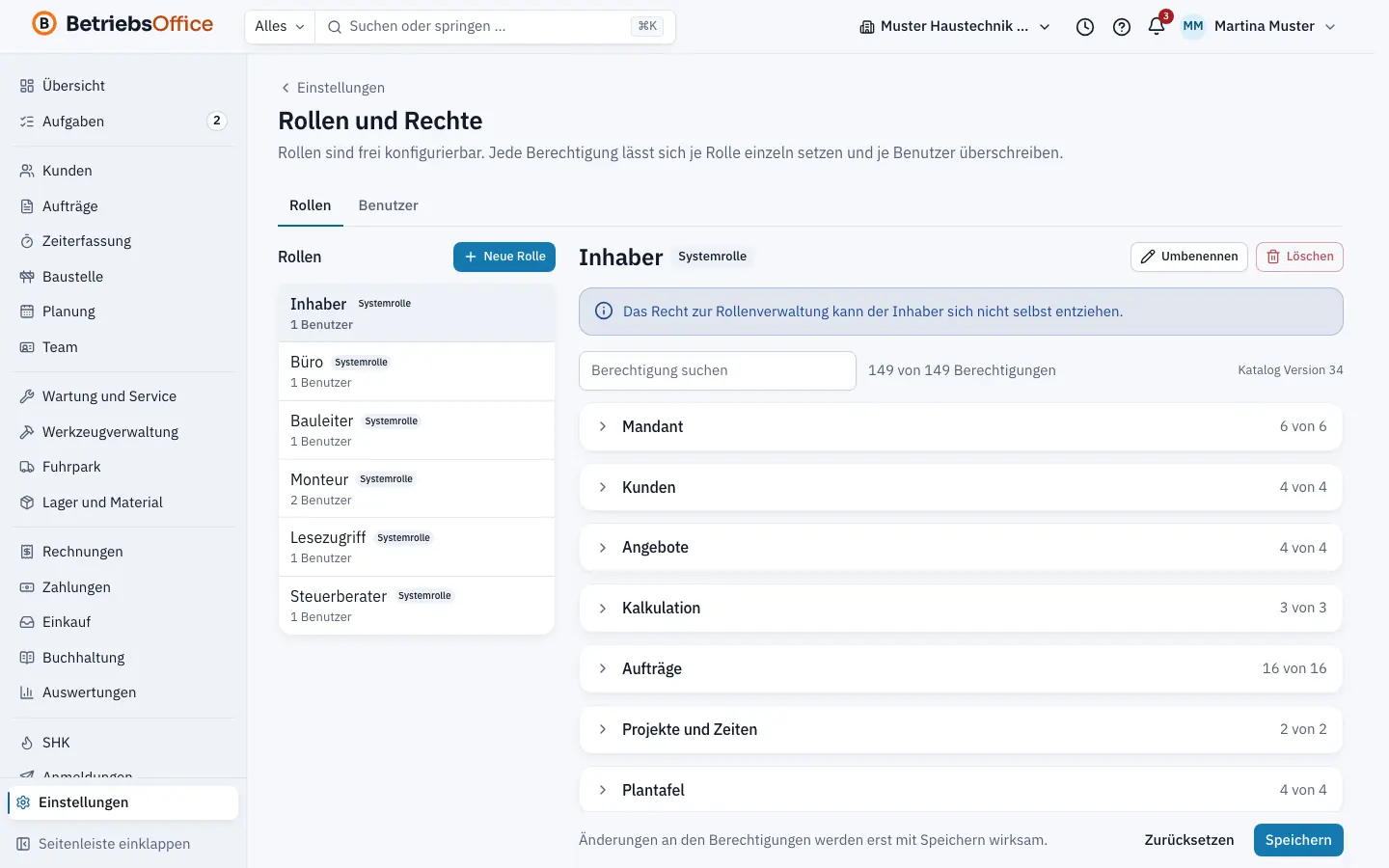
Rollen bestimmen, was eine Person in BetriebsOffice sehen und ändern darf. Jede Berechtigung lässt sich je Rolle einzeln setzen und je Benutzer überschreiben. So sieht das Büro die Rechnungen, die Mitarbeiter-App aber nur die eigenen Einsätze.
Mitgelieferte Rollen
Jeder Betrieb startet mit diesen Rollen, die als Systemrolle gekennzeichnet sind:
| Rolle | Gedacht für |
|---|---|
| Inhaber | alle Rechte, verwaltet Rollen und Benutzer |
| Büro | kaufmännische Bearbeitung ohne Rollenverwaltung, Lohnexport und Abrechnung |
| Bauleiter | Aufträge, Plantafel, Zeiten und Abnahmen der eigenen Projekte |
| Monteur | Einsätze, Zeiten, Material und Unterschriften in der Mitarbeiter-App |
| Lesezugriff | nur Ansicht, keine Änderungen |
| Steuerberater | Rechnungen, Zahlungen, Finanzauswertungen und Audit-Log |
Die Systemrollen sind Kopien von Vorlagen und lassen sich frei anpassen. Nur die Rolle Inhaber ist geschützt: Sie kann nicht gelöscht werden, und das Recht zur Rollenverwaltung kann der Inhaber sich nicht selbst entziehen.
Eigene Rolle anlegen
- Öffnen Sie Einstellungen › Rollen und Rechte.
- Klicken Sie im Reiter Rollen auf Neue Rolle.
- Geben Sie eine Bezeichnung ein, zum Beispiel Disposition.
- Wählen Sie unter Rechte übernehmen von eine bestehende Rolle als Ausgangspunkt, wenn Sie nicht bei null beginnen möchten.
- Klicken Sie auf Anlegen. Die Rolle erscheint in der Liste links als Eigene Rolle.
- Setzen oder entfernen Sie rechts die Häkchen der einzelnen Berechtigungen.
- Klicken Sie auf Speichern.
Änderungen an den Berechtigungen werden erst mit Speichern wirksam. Solange etwas offen ist, zeigt die Leiste unten einen Hinweis auf ungespeicherte Änderungen. Zurücksetzen verwirft sie.
Berechtigungen finden
Die Berechtigungen sind nach Bereichen gruppiert. Über Berechtigung suchen finden Sie ein Recht nach Stichwort. Je Gruppe setzen Sie mit Alle in Gruppe alle Häkchen auf einmal oder entfernen sie mit Keine in Gruppe. Oben steht, wie viele der verfügbaren Berechtigungen die Rolle hat, je Gruppe ebenso.
Rechte mit dem Hinweis Sensibel betreffen besonders schützenswerte Daten oder Vorgänge, etwa Löhne, Abo-Verwaltung oder Datenexport. Vergeben Sie sie bewusst.
Rolle umbenennen und löschen
Mit Umbenennen ändern Sie die Bezeichnung einer Rolle. Mit Löschen entfernen Sie sie dauerhaft. Ist die Rolle noch Benutzern zugewiesen, fragt BetriebsOffice unter Benutzer umziehen nach, welche Rolle diese Benutzer stattdessen bekommen.
Rechte für einzelne Benutzer überschreiben
Manchmal braucht eine Person ein Recht mehr oder weniger als ihre Rolle. Dafür legen Sie keine neue Rolle an, sondern überschreiben das Recht nur für sie:
- Öffnen Sie Einstellungen › Benutzer und klicken Sie auf den Namen der Person.
- Klappen Sie Abweichende Rechte auf.
- Wählen Sie bei der Berechtigung Erlauben oder Verweigern. Wie Rolle nimmt die Überschreibung zurück.
- Klicken Sie auf Speichern.
Überschreibungen gelten nur für diesen Benutzer und haben Vorrang vor der Rolle. In der Benutzerliste zeigt die Spalte Überschreibungen, wie viele Rechte zusätzlich erlaubt und ausdrücklich verweigert sind.
Rechte und gebuchte Bereiche
Ein Recht allein reicht nicht immer: Einen Bereich sehen Personen nur, wenn er auch gebucht ist. Umgekehrt nützt ein gebuchter Bereich nichts ohne das passende Recht. Welche Bereiche Ihr Betrieb nutzt, lesen Sie unter Funktionen und Gewerke.
Tipps
- Beginnen Sie mit den Systemrollen und passen Sie sie an, statt viele eigene Rollen anzulegen.
- Für die Steuerkanzlei gibt es die Rolle Steuerberater, siehe Steuerberater-Zugang.
- Schützen Sie Zugänge mit weitreichenden Rechten zusätzlich mit einem zweiten Faktor, siehe Anmeldung mit Zwei-Faktor und Passkeys.
Weiterlesen
-
Benutzer einladen und verwalten
So laden Sie Mitarbeiterinnen und Mitarbeiter in BetriebsOffice ein, weisen Rollen zu, beschränken Standorte und deaktivieren oder entfernen Zugänge.
-
Funktionen und Gewerke ein- und ausschalten
So buchen oder bestellen Sie in BetriebsOffice Bereiche wie Aufträge, Einsatzplanung oder Wartung ab und schalten die Gewerke SHK, Elektro und GaLaBau ein.
-
Zugang für Ihre Steuerberatung einrichten
So laden Sie Ihre Steuerberatung in BetriebsOffice ein, was die Rolle Steuerberater darf und wie die Kanzlei Belege, Auswertungen und Exporte selbst abruft.
-
Anmeldung mit Zwei-Faktor, Passkeys und Sitzungen
So sichern Sie Ihr BetriebsOffice-Konto mit einem zweiten Faktor oder Passkey ab, ändern Ihr Passwort und beenden Sitzungen auf fremden Geräten.